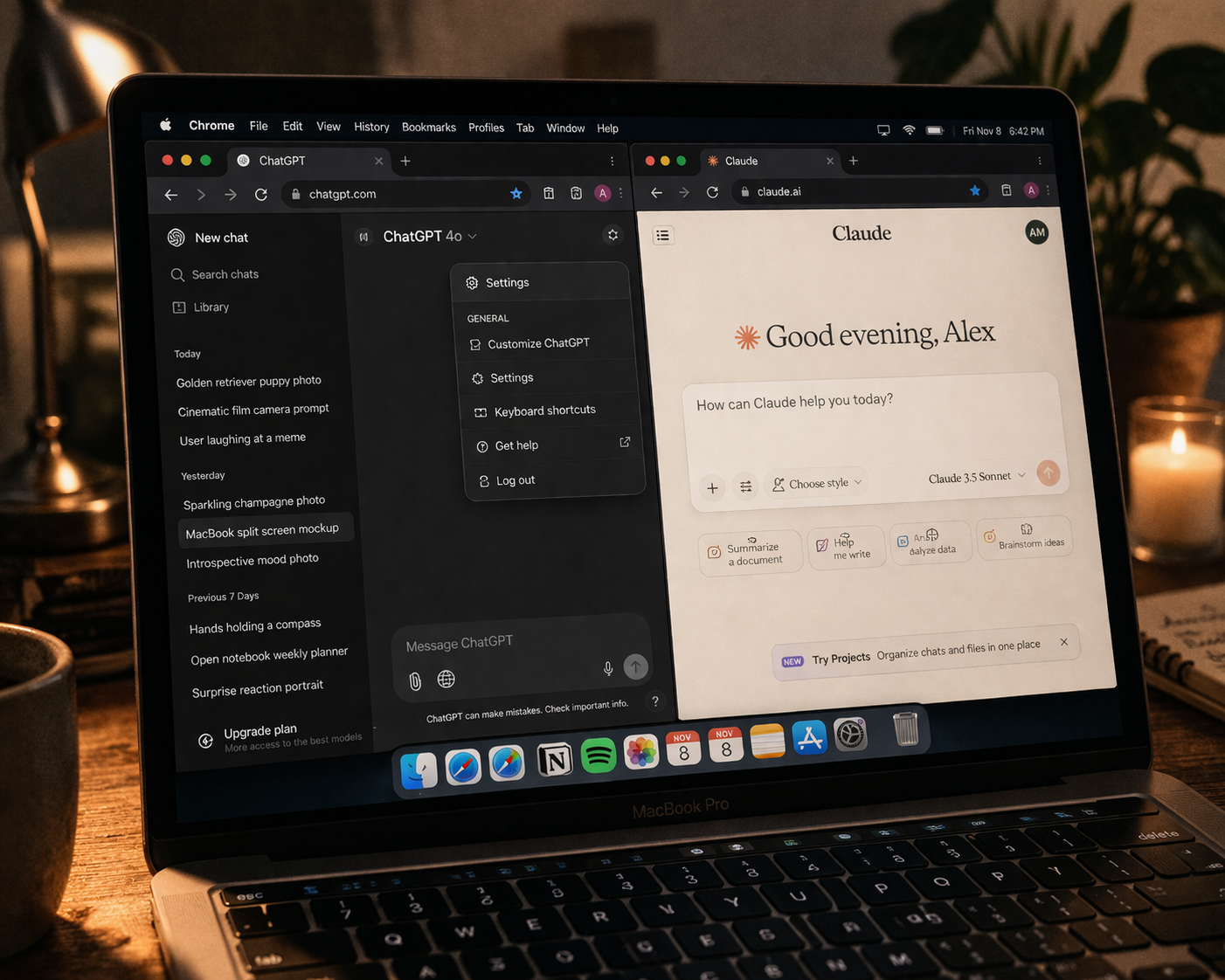
Você está com dúvidas sobre como migrar do ChatGpt pro Claude? Pois é o que vamos te ensinar no artigo de hoje em apenas 5 passos.
Passo 1: Exporte seus dados do ChatGPT
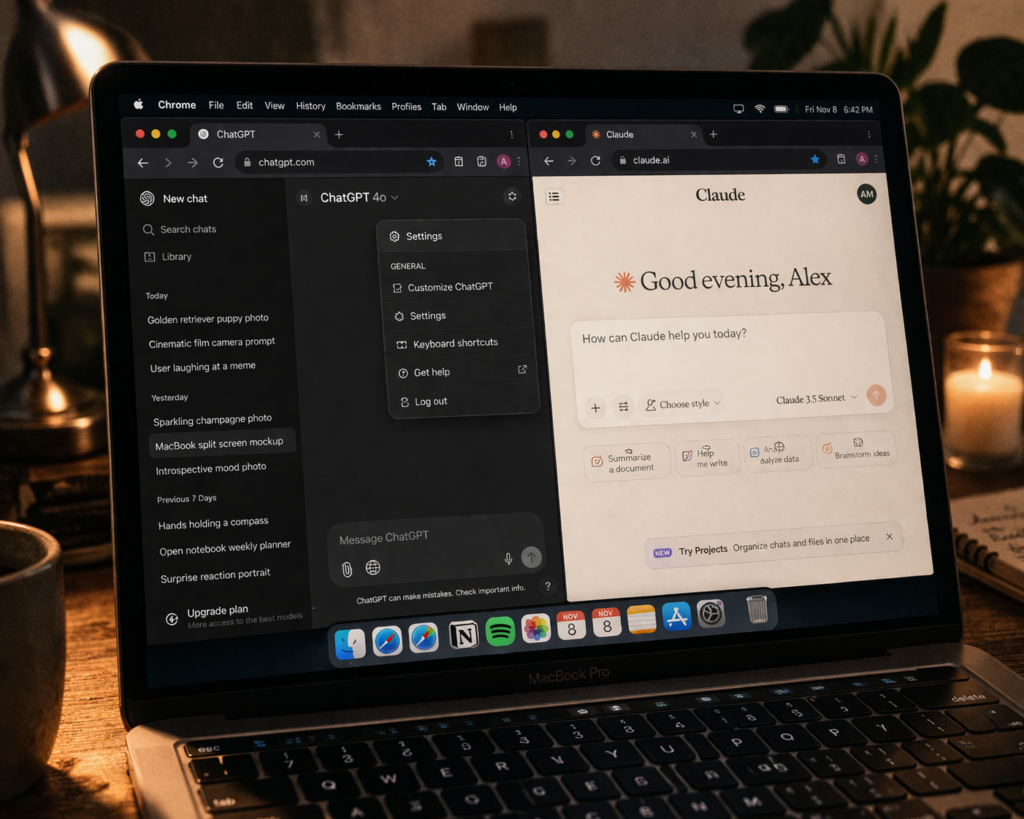
Primeiramente, você precisa salvar o que construiu lá.
No ChatGPT, clique no seu perfil e entre em Configurações. Vá até Personalização, selecione Memória e clique em Gerenciar para revisar o que a ferramenta armazenou sobre suas preferências.
Copie os trechos mais importantes para um documento externo. Em seguida, em Controle de Dados, selecione Exportar Dados.
Então, o sistema enviará um arquivo JSON ou texto para o seu e-mail com todas as suas conversas antigas.
Dependendo do volume de histórico, isso pode levar de alguns minutos até algumas horas. Vai um café enquanto aguarda.
O arquivo completo exportado tem muito mais dado do que você vai precisar.
O foco da migração não é transferir tudo, mas transferir o que é relevante. Preferências de comunicação, contexto profissional, projetos em andamento e instruções personalizadas.
O resto é histórico que você provavelmente nunca vai precisar reler. Porque entender o que você quer preservar facilita muito o processo.
Passo 2: Ative a memória no Claude
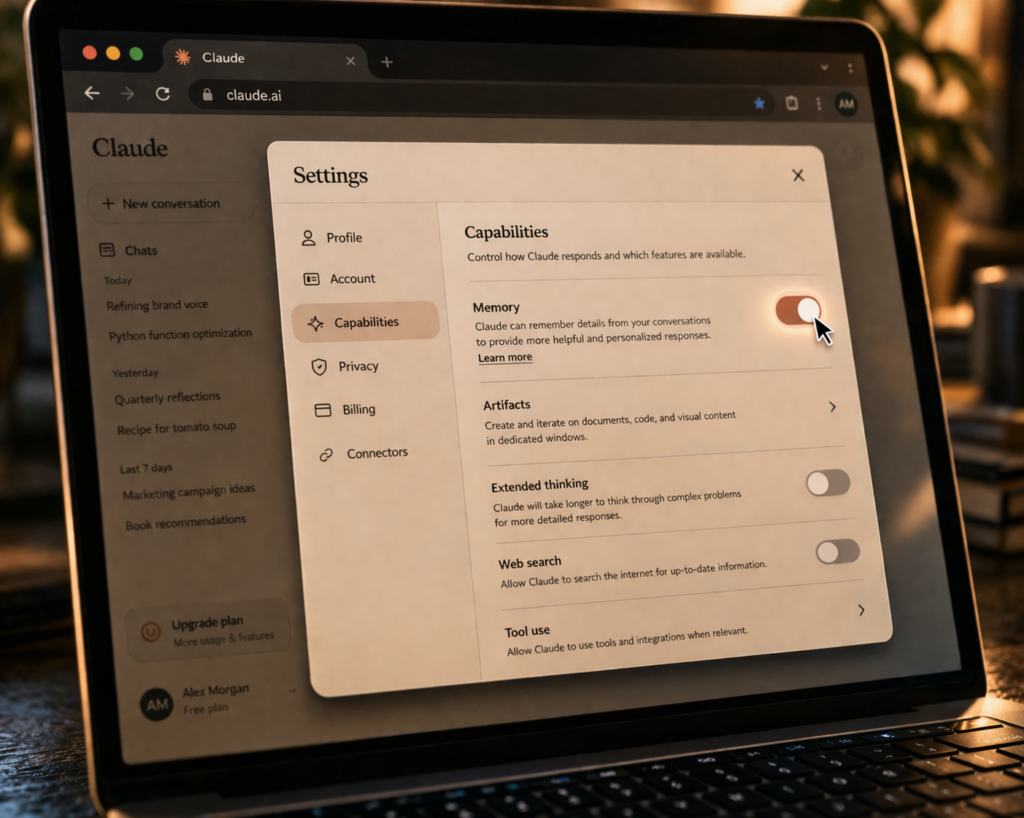
Entre no site do Claude e abra o menu de Configurações da plataforma. Dentro das configurações, procure pela opção chamada Capacidades.
Então, selecione a opção Importar memória de outros provedores de IA e clique em Iniciar importação
Com um simples copiar e colar, o Claude atualiza sua memória e continua exatamente de onde você parou, segundo o site da Anthropic.
Vale deixar claro: esse recurso está disponível para assinantes pagos.
Dependendo da versão utilizada do Claude, o recurso de memória persistente pode exigir um plano pago para manter essas informações armazenadas permanentemente.
No plano gratuito você ainda consegue colar o contexto manualmente em cada conversa, mas sem a persistência automática.
Passo 3: Faça a importação via prompt
O Claude exibirá um comando específico.
Você deve copiar o prompt preparado pela IA, colar em uma nova conversa com o ChatGPT, e então colar a resposta dessa conversa de volta na janela de importação do Claude.
Por fim, selecione Adicionar à memória.
Na prática é isso: você usa o próprio ChatGPT pra resumir o que ele sabe sobre você, e entrega esse resumo pro Claude.
Afinal, é como apresentar dois colegas de trabalho onde um passa o briefing completo pro outro.
Passo 4: Verifique se funcionou
Pergunte ao Claude o que ele sabe sobre você para confirmar se os dados foram salvos corretamente.
Por exemplo, uma pergunta simples como “O que você sabe sobre meu trabalho e minhas preferências?” já mostra se a importação funcionou.
Se algo ficou faltando, você complementa manualmente.
O processo é iterativo mesmo.
Passo 5: Configure os Projetos para contexto permanente
Esse é o passo que a maioria pula e depois reclama que o Claude “esqueceu” o que aprendeu.
Para trabalho contínuo, você pode usar os Projetos do Claude para manter contexto sem depender do recurso de memória.
Basta criar um Projeto, adicionar seu contexto como instruções personalizadas, e toda conversa dentro daquele Projeto vai começar com suas preferências já carregadas.
Isso é especialmente útil se você gerencia múltiplos clientes. Então, cada cliente vira um Projeto com o briefing completo dentro.
Quando você abre aquela conversa, o Claude já sabe com quem está falando, qual é o tom de voz e o que pode ou não pode.
É basicamente o mesmo fluxo que a gente usa em nosso blog, confira mais conteúdos:
Quero ver os artigos do blog
O que você não consegue transferir
Honestidade acima de tudo. Existem limitações reais no processo.
A importação funciona principalmente para contexto e preferências do usuário, e não necessariamente para todo o histórico detalhado de conversas armazenadas.
Então se você tem pesquisas específicas salvas, análises longas ou conversas que usa como referência, o caminho é subir esses arquivos manualmente em cada Projeto relevante.
Outra limitação: os links de exportação enviados por e-mail pela OpenAI expiram em 24 horas. Caso aconteça, será necessário solicitar uma nova exportação.
Então quando chegar o e-mail, baixa logo.
Vale a troca?
Depende do que você está buscando.
O Claude tem características que fazem diferença real pra quem trabalha com criação de conteúdo, análise de textos e estratégia.
Contexto muito mais longo por conversa, respostas com mais nuance e, especialmente desde 2026, uma base de usuários que está crescendo exatamente porque parte do mercado começou a questionar as escolhas da OpenAI.
Mas você não precisa abandonar um pra usar o outro. Muita gente usa os dois com funções diferentes. O ChatGPT pra algumas tarefas, o Claude pra outras.
A migração de contexto só garante que você não vai começar do zero em nenhum dos dois.
Se a sua operação de conteúdo ainda depende mais de você do que de processo, isso é o real gargalo.
Não é qual IA você usa, é como você usa.
Na Social Market Club, a gente estrutura estratégia, calendário e produção de conteúdo pra que a ferramenta trabalhe por você, não o contrário.
Contrate Gestão de Redes Sociais
Descubra mais sobre Social Market Club
Assine para receber nossas notícias mais recentes por e-mail.