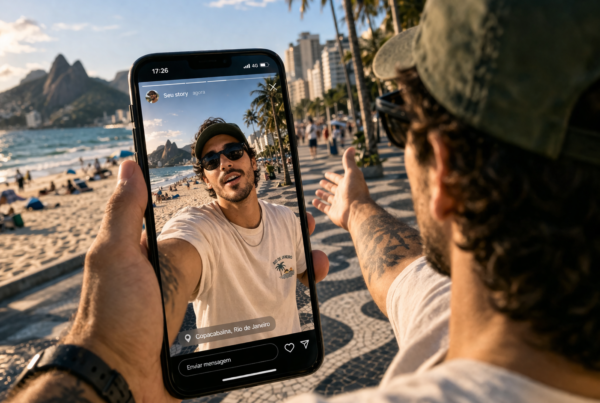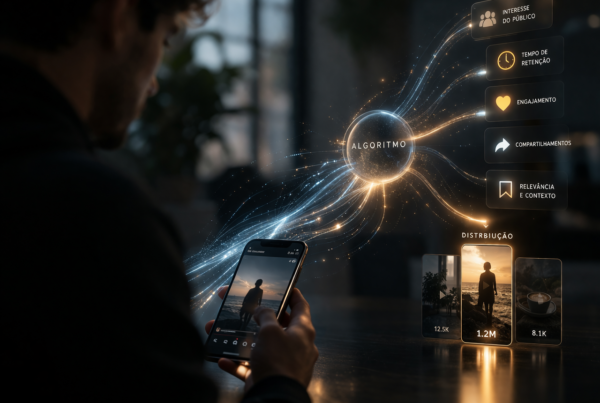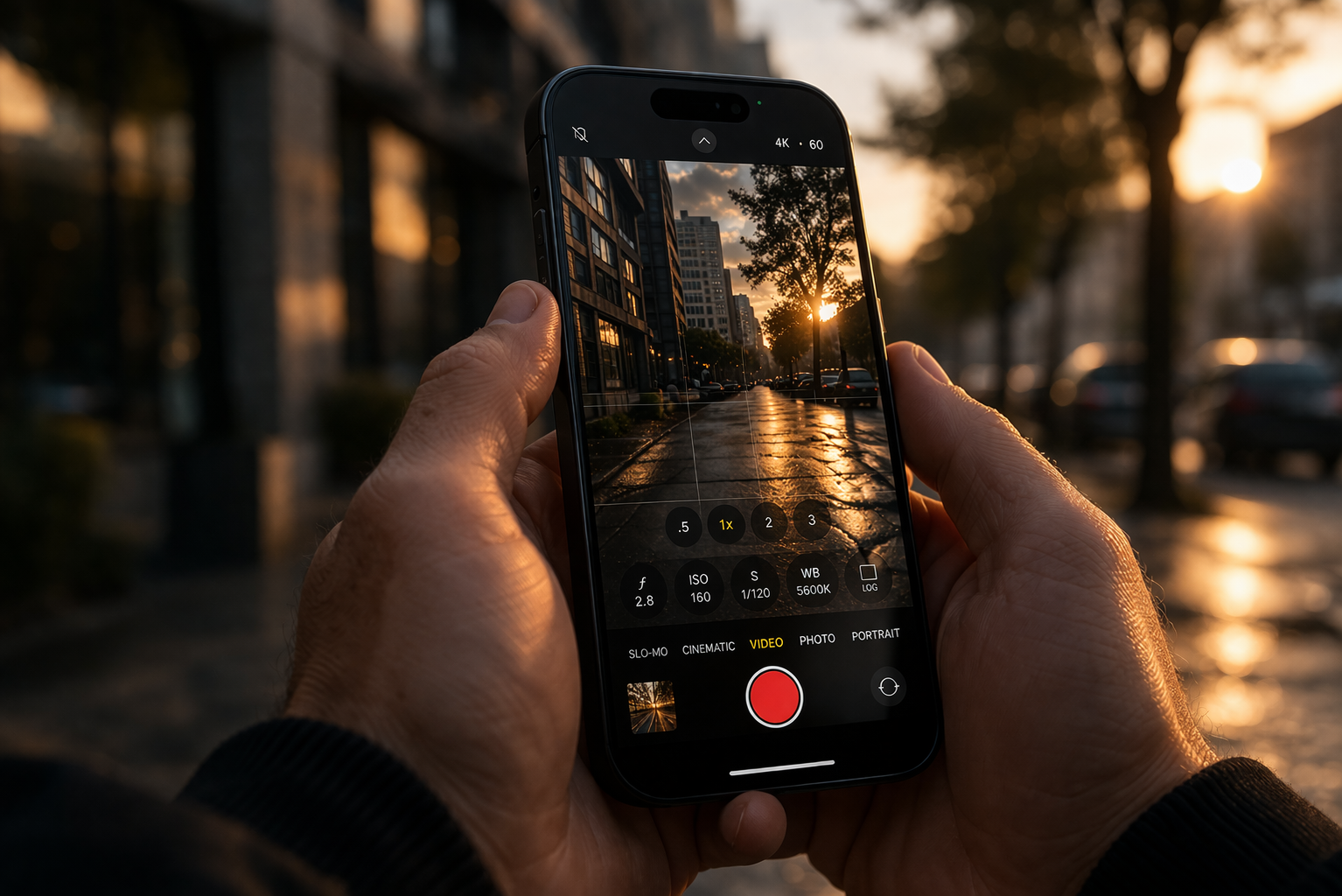
Teve um dia que um cliente chegou pra reunião quase pedindo desculpas. “Matheus, meus Reels parecem gravados num Xiaomi.” O aparelho na mão dele? Um iPhone 16 Pro. Um dos melhores celulares com câmera que existem no mercado.
Mas, o problema não era o equipamento. Era que ele nunca tinha tocado numa configuração sequer desde que tirou o aparelho da caixa.
E isso acontece mais do que você imagina.
A Apple entrega o iPhone com configurações padrão que servem pra qualquer pessoa, em qualquer situação. Mas, o problema é que você não é qualquer pessoa gravando qualquer coisa. Afinal, você é um criador de conteúdo tentando competir num feed onde a atenção dura três segundos.
Mas três segundos de vídeo desfocado, com cor lavada e tremido é o suficiente pra perder qualquer seguidor novo.
Mas, a boa notícia é que a solução mora em Ajustes. Leva uns dez minutos. E o resultado você vai notar no primeiro Reel que gravar depois.
Você sabe por que o iPhone funciona melhor para Instagram? Leia também este artigo e descubra.
Por que a câmera padrão do iPhone entrega menos do que pode
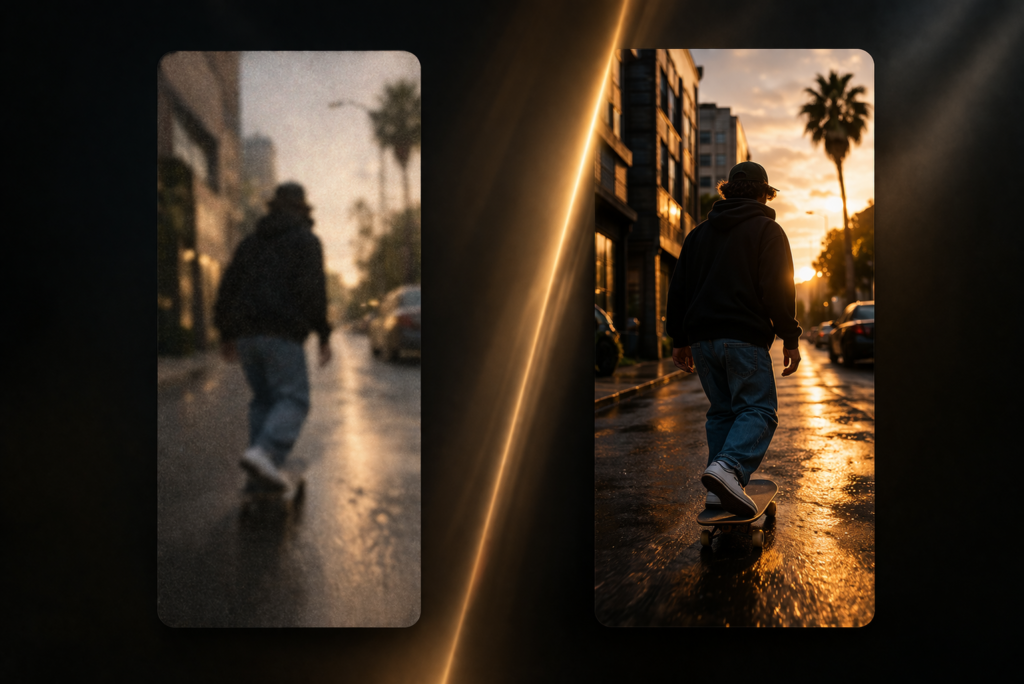
O iPhone permite habilitar recursos como correção de lente e personalizar o formato de captura e a resolução dos vídeos diretamente nos Ajustes do iOS.
Só que nenhum desses recursos vem ativado de fábrica da forma ideal pra quem produz conteúdo. A Apple joga na segurança porque precisa atender todos usuários. Mas você precisa jogar diferente.
Enquanto você grava direto pelo aplicativo do Instagram, a câmera nativa do aparelho não tem acesso total aos recursos de software e processamento de imagem que o app nativo da Apple usa.
Isso explica aquela diferença que você já percebeu entre gravar pelo Instagram e gravar pela câmera do iPhone e depois exportar. Portanto, a solução é sempre gravar pela câmera nativa e só depois subir o arquivo.
O ajuste que você precisa fazer no iPhone antes de qualquer outro
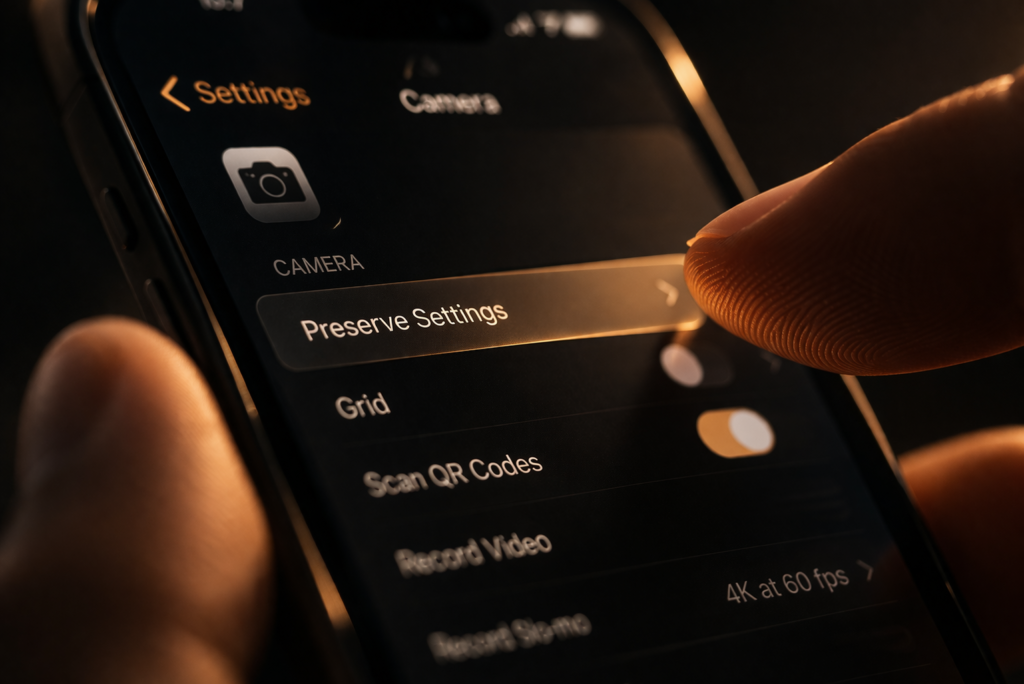
Antes de mexer em resolução ou fps, existe uma configuração que quase ninguém ativa, mas que muda completamente o fluxo de trabalho: o Preservar Ajustes.
Ao ativar o Preservar Ajustes no modo da câmera, o iPhone passa a abrir sempre no último modo usado, evitando a necessidade de trocar manualmente toda vez que for fotografar ou gravar.
Na prática, significa que você nunca mais vai gravar acidentalmente em foto quando queria estar em vídeo, nunca mais vai perder aquele momento porque o app abriu no modo errado.
O caminho é Ajustes, Câmera, Preservar Ajustes. Ativa modo da câmera, controles criativos e ajustes de exposição. Feito. Seu iPhone agora tem memória de configuração.
Resolução e fps: a combinação que os criadores de verdade usam
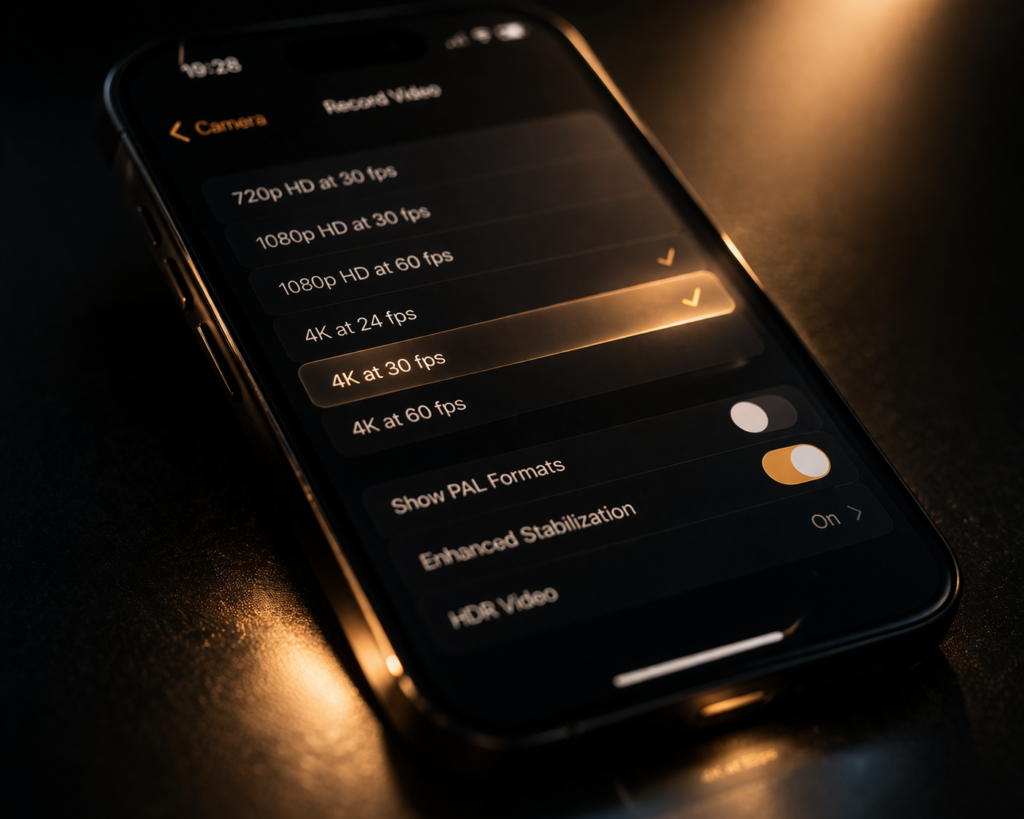
Para redes sociais, a resolução 1080p a 30 fps entrega um bom equilíbrio. Para quem quer o máximo de qualidade com espaço para edição, o 4K a 30 fps é o caminho certo.
Mas tem um detalhe que a maioria ignora completamente. O fps automático precisa ser desativado.
É possível desativar o FPS automático acessando Ajustes, Câmera, Gravar Vídeo e desativando a opção FPS Automático.
Quando você deixa o iPhone decidir isso, vai reduzir os quadros em ambientes com pouca luz para compensar a exposição.
O resultado é aquele vídeo que começa fluido e de repente fica estranho, com movimentos que parecem pesados ou acelerados conforme a luz muda.
Você define o fps uma vez, desativa o automático, e a câmera mantém a fluidez independente do ambiente.
Para Reels especificamente: 1080p a 30 fps se você está preocupado com armazenamento, 4K a 30 fps se quer margem de corte e zoom na edição, mas sem perder qualidade. Evita 60 fps pra conteúdo falado. Fica ótimo pra movimentação e esporte. Mas pra rosto e conversa, 30 fps tem uma naturalidade que 60 perde.
APROVEITE PROMOÇÃO 10% OFF IPHONE 17 PARA CRIADORES DE CONTEÚDO
Estilos fotográficos: a configuração que transforma o visual dos seus vídeos
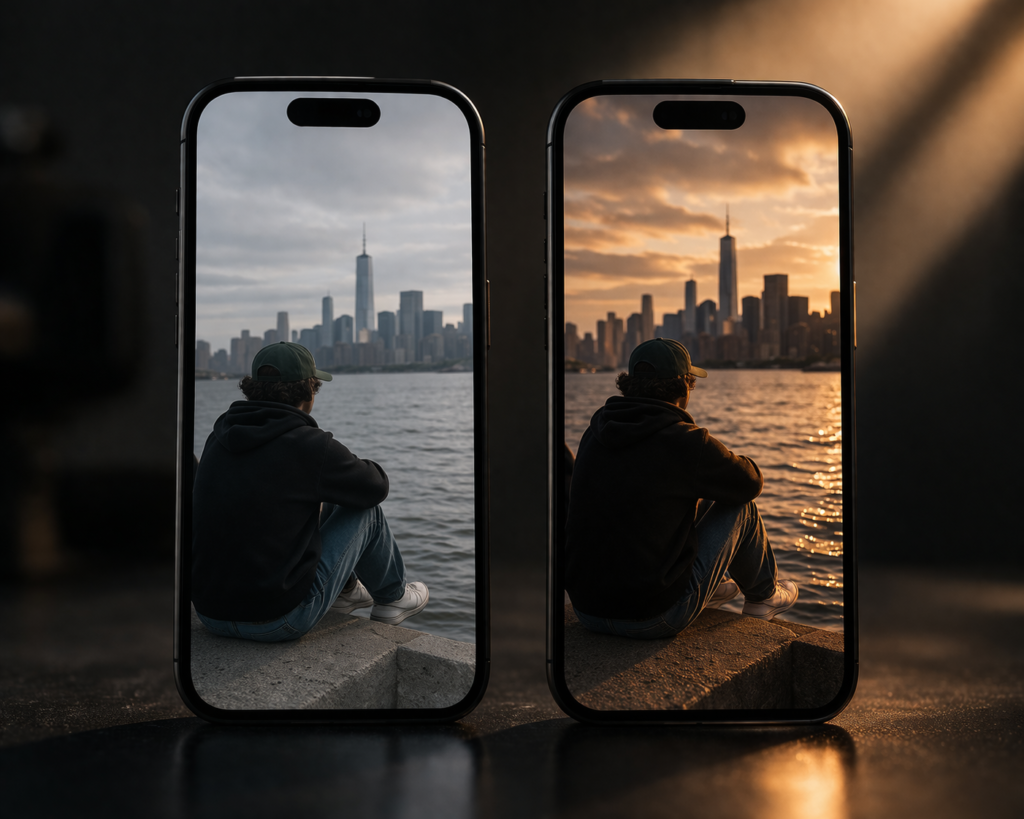
Aqui é onde a maioria das pessoas deixa o iPhone mais genérico do que precisa ser.
Os Estilos Fotográficos são predefinições de cor e tom que o iPhone aplica em tempo real durante a gravação. Não é um filtro que você adiciona depois. É processamento nativo do chip da Apple acontecendo enquanto você grava. Dessa forma, a diferença pra quem cria conteúdo é que você pode gravar já com a identidade visual da sua marca sem precisar colorizar na edição.
Sendo assim, é possível experimentar o estilo Quente para adicionar uma tonalidade mais acolhedora às imagens.
Pra criadores de lifestyle, esse estilo entrega uma cor dourada e aconchegante que performou bem nos últimos dois anos. Pra conteúdo mais técnico, o padrão ou o Vibrante funciona melhor porque mantém nitidez e clareza sem distorcer as cores do que você está mostrando.
Faça um Teste no modo vídeo, compara dois takes no mesmo ambiente, e escolhe o que casa com a sua identidade. Depois que você achou, salva como padrão e esquece. Porque consistência de cor é uma das coisas que fazem um perfil parecer profissional antes mesmo de você falar uma palavra.
Quer chamar mais atenção no Reels? Essas 50 frases aqui vão te ajudar!
Estabilização: quando usar e quando desligar
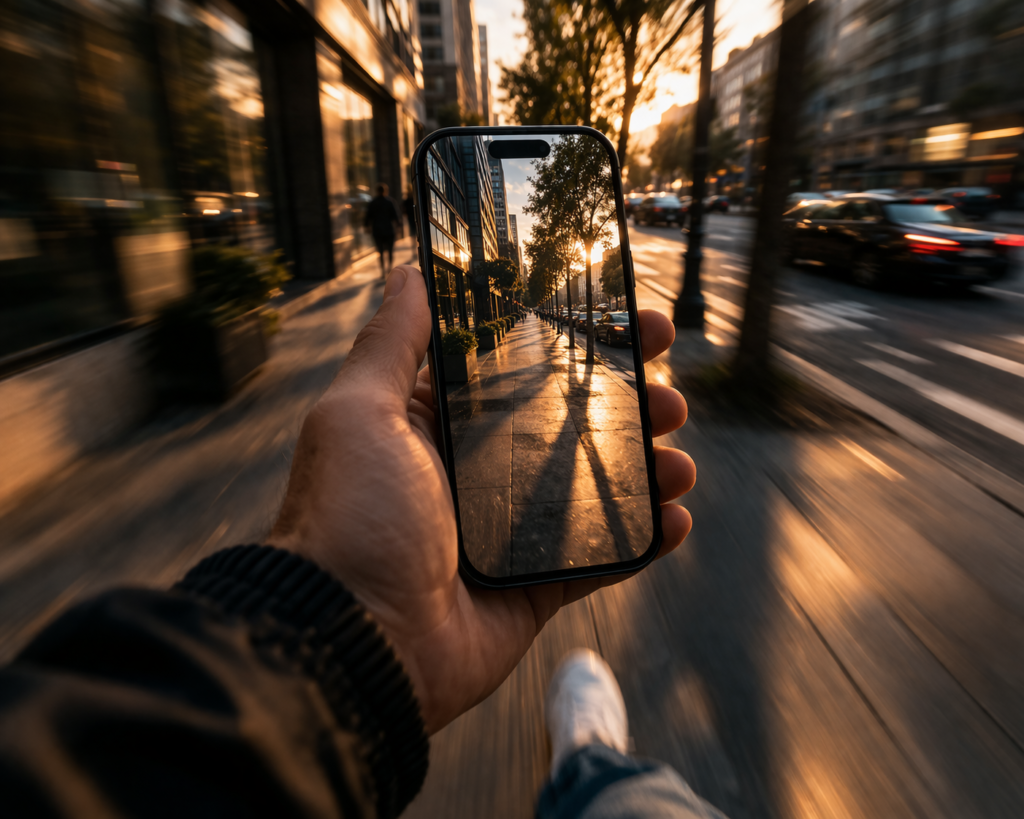
O iPhone tem estabilização óptica nativa e o Modo Ação, que foi criado especificamente pra gravações em movimento.
Mas a nossa recomendação geral é testar antes de começar a gravar e fazer um teste com diferentes configurações para ver o que funciona melhor para a cena específica.
Mas, um ajuste que pouca gente conhece é o nível de horizonte. A grade da câmera divide a imagem em partes e ajuda com a regra dos terços. Para ativar, é só ir em Ajustes, Câmera, Composição e ativar Grade.
Dessa forma, o caminho mais direto é esse: se você grava parado ou com tripé, a estabilização padrão já resolve. Se você anda, se movimenta ou grava andando pela rua, ativa o Modo Ação. Ele recorta um pouco a imagem pra compensar o tremor, então não combina com espaços apertados onde você precisa do campo todo, mas em movimento aberto ele entrega uma fluidez que impressiona.
Junto com o nível, que aparece como uma linha no centro da tela quando você inclina o iPhone, você para de publicar vídeo torto sem perceber. São dois toques que eliminam um problema que faz qualquer conteúdo parecer amador instantaneamente.
Quer fazer o seu Reels aparecer no explorar do Instagram?
O Modo Cinematic e quando ele é o seu melhor aliado
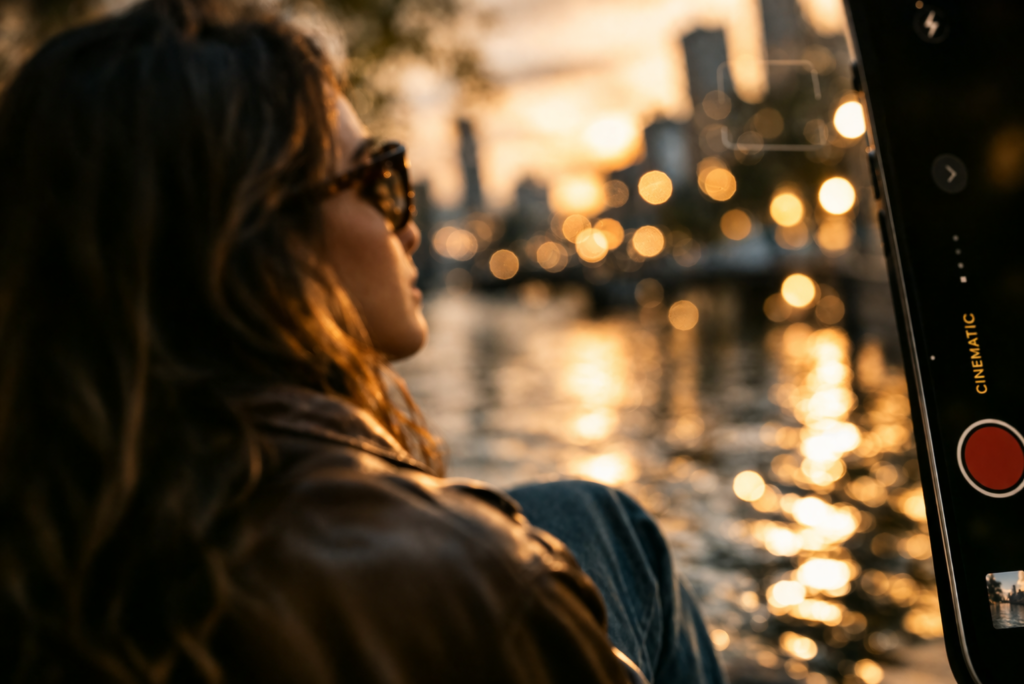
O Modo Cinematic do iPhone utiliza inteligência artificial para simular profundidade de campo, desfocando automaticamente o fundo e destacando o sujeito principal em primeiro plano. Dessa forma, os criadores de conteúdo podem usar essa função para produzir vídeos com qualidade que antes exigia equipamentos profissionais.
Pra Reels de talking head, aquele formato onde você fala direto pra câmera com fundo desfocado, o Cinematic entrega um resultado que até pouco tempo atrás exigia uma câmera mirrorless com lente de abertura larga. Assim, o fundo fica suave, o assunto fica nítido, e a sensação visual remete automaticamente a algo cuidadosamente produzido.
Uma coisa importante: o modo pode não funcionar tão bem em ambientes com pouca luz, pois a qualidade da imagem pode ser comprometida, e a eficácia varia dependendo da complexidade da cena e da quantidade de movimento.
Se você grava em ambiente escuro ou com muita gente se movimentando ao fundo, o Cinematic vai perder o foco em momentos aleatórios e vai parecer um defeito, não um efeito. Então, nesses casos, volta pro vídeo padrão e compensa na iluminação.
APROVEITE PROMOÇÃO 10% OFF IPHONE 17 PARA CRIADORES DE CONTEÚDO
HDR: ativa ou desativa?
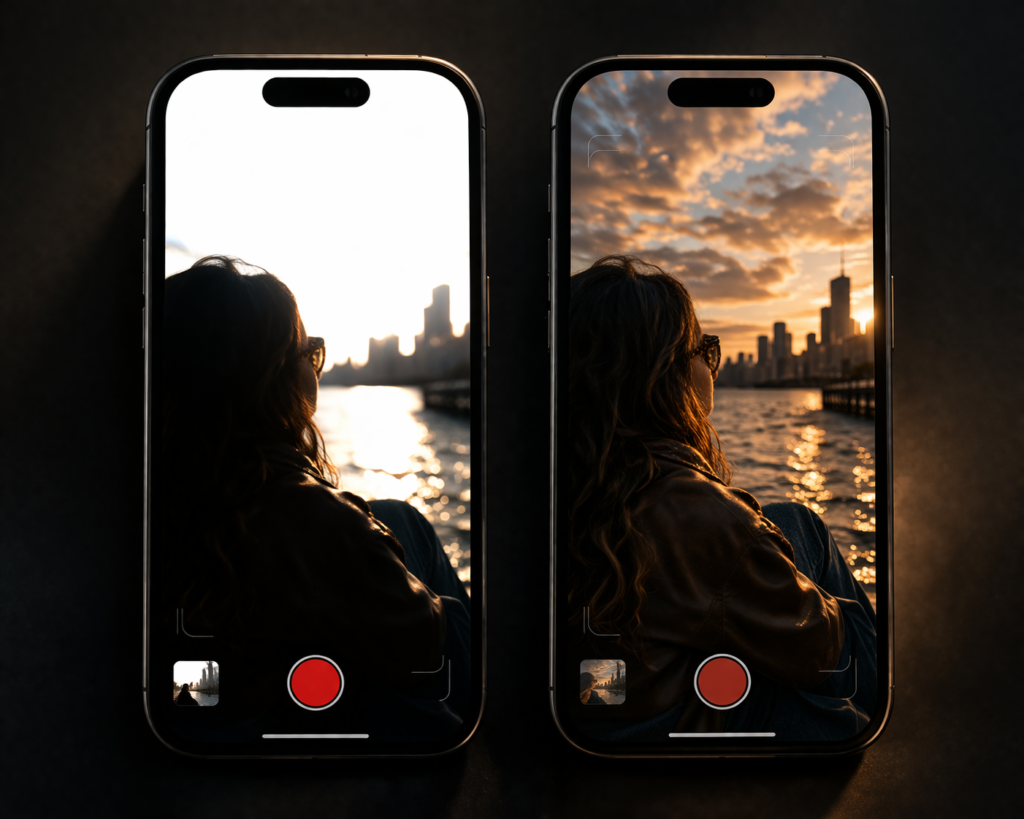
Antes de mais nada, essa é uma dúvida real que aparece toda semana nos bastidores da agência.
O HDR pode melhorar a qualidade da imagem especialmente em cenas com contrastes dramáticos, mas às vezes pode fazer com que as cores pareçam excessivamente saturadas ou não naturais.
Na prática pra Reels, a recomendação depende do destino do conteúdo. Se você edita o vídeo antes de postar e usa qualquer app de edição mediano, desativa o HDR. Ou seja, a maioria dos apps de edição no celular não processa HDR corretamente e o resultado fica com cores distorcidas ou com aquele brilho exagerado que parece filtro de TikTok aplicado sem querer.
Para evitar problemas de compatibilidade na edição, a recomendação é desativar o HDR em vídeos.
Se você vai postar direto da câmera sem editar, aí o HDR ajuda em cenas com céu ou janelas ao fundo, que são as situações onde a câmera normalmente escolhe entre queimar o fundo ou escurecer o rosto. Conhece esse problema. Todo criador conhece.
CANSADO DE FLOPAR SEUS CONTEÚDOS NO INSTAGRAM?
Como gravar pelo app Edits da Meta e ainda usar a qualidade do iPhone
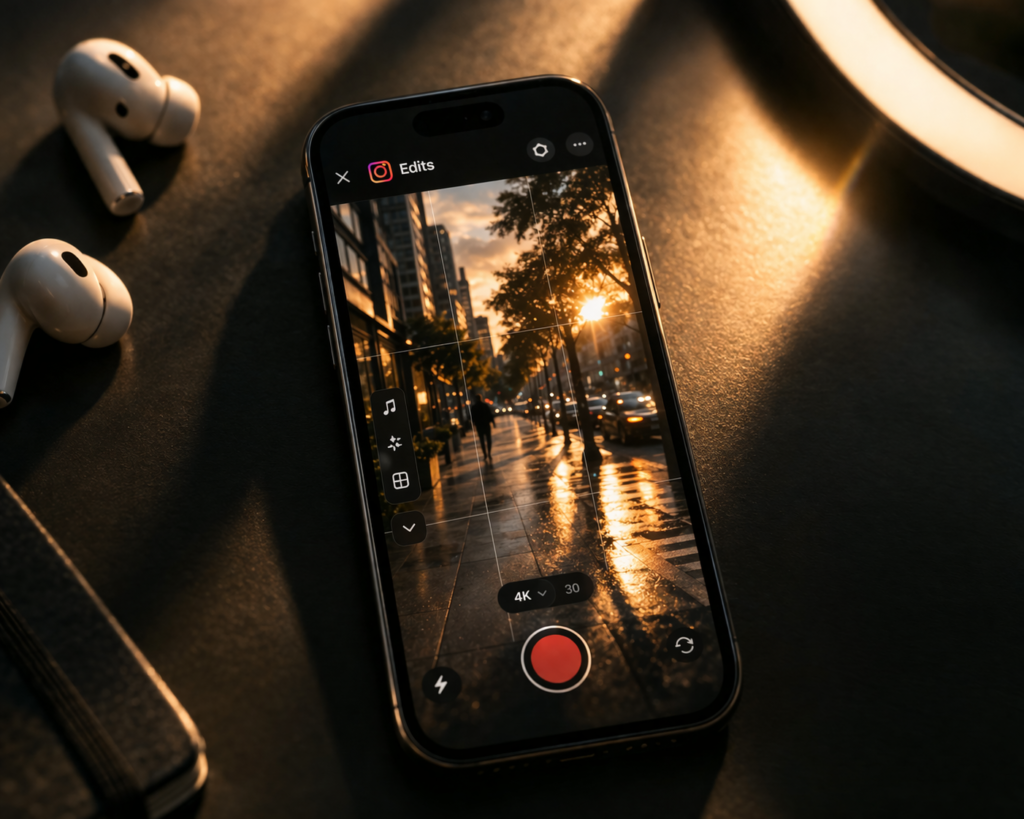
Existe uma janela de oportunidade que muitos criadores ainda não aproveitaram. O aplicativo Edits da Meta permite capturar vídeos de até 10 minutos com configurações avançadas de câmera: resolução 4K e taxas de até 60 quadros por segundo, além de controles aprimorados de flash e zoom.
A diferença do Edits pra câmera do Instagram é que ele foi construído especificamente pra criação de conteúdo com qualidade alta, e a exportação sai sem marca d’água direto em 4K. Mas, pra quem grava e edita tudo no celular, é uma combinação que entrega resultado muito acima do que a câmera do Instagram permite.
A configuração ideal fica assim: você ajusta a câmera nativa do iPhone com tudo que foi descrito acima, grava pelo Edits quando quiser gravar e editar no próprio celular, ou grava pela câmera nativa quando quiser o máximo de controle e vai editar num app mais robusto depois.
Esse fluxo, por sinal, é o mesmo que utilizamos aqui na Social Market Club quando orientamos criadores e clientes a produzirem conteúdo com qualidade consistente. Se quiser entender como estruturar uma produção de conteúdo profissional do início ao fim, esse conteúdo aqui no blog explica a lógica de operação que faz a diferença entre aparecer e ser visto de verdade:
Como montar sua operação de conteúdo para Instagram em 2026.
A configuração completa em ordem de prioridade
Portanto, Se você quer um roteiro direto pra aplicar agora, o caminho começa em Ajustes e Câmera.
Ativa Preservar Ajustes com modo da câmera e controles criativos.
Em Gravar Vídeo, seleciona 4K a 30fps e desativa FPS Automático.
Desativa HDR em Vídeo se vai editar antes de postar. Vai em Composição e ativa Grade e Nível.
Escolhe um Estilo Fotográfico que combine com a identidade visual do seu perfil.
Desativa Priorizar Captura Rápida se qualidade de imagem importa mais que velocidade de clique.
São oito ajustes. Dez minutos. E o iPhone que você já tem passa a entregar o que sempre prometeu entregar.
O criador de conteúdo que entende o equipamento que tem na mão ganha de longe de quem compra o melhor aparelho e usa com configuração de fábrica. Pois já vi isso acontecer dezenas de vezes aqui na agência. O cliente com iPhone 13 bem configurado entregando Reels visivelmente melhores do que o concorrente com 16 Pro mal ajustado.
Equipamento importa, mas a configuração certa importa mais.
Se você quer subir o nível das suas redes sociais, contrate nossa gestão