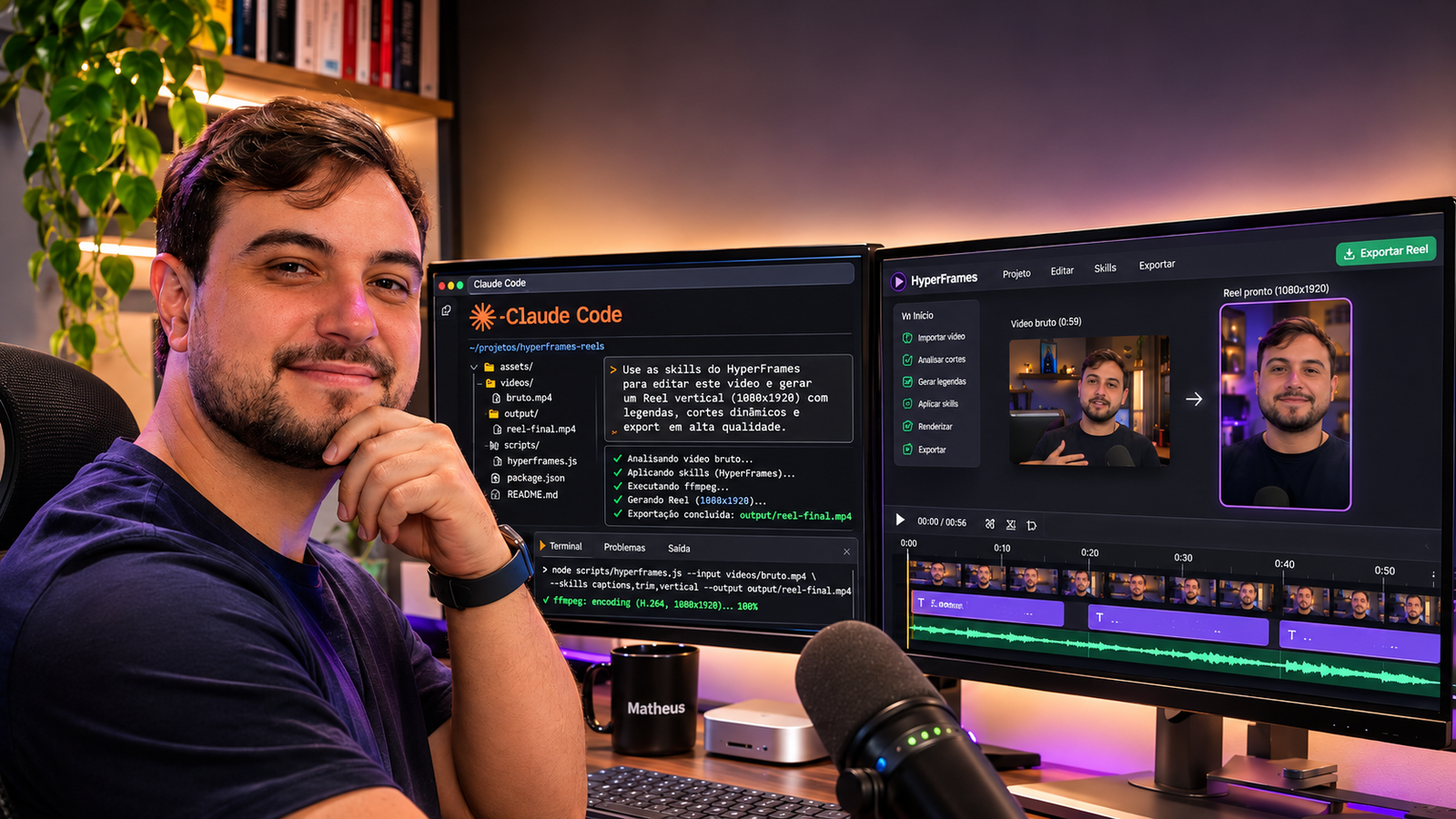
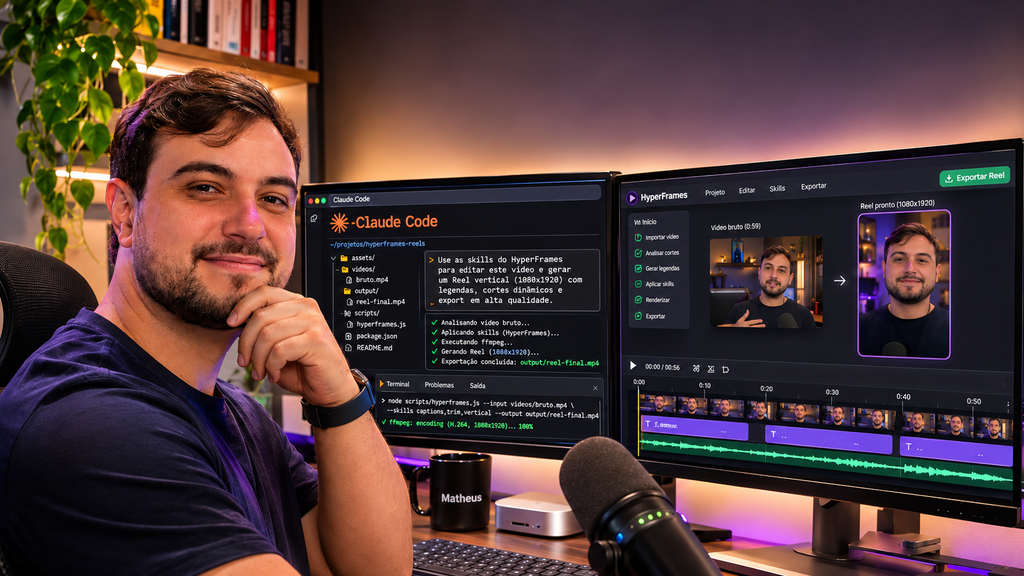
Como editar vídeos com Claude? Um caminho é usar o Claude Code com o HyperFrames para trabalhar sobre uma gravação, ajustar cortes, montar legendas e renderizar um MP4. Você descreve a edição; o agente cria e modifica o projeto com as ferramentas instaladas no computador.
O detalhe que costuma desaparecer no vídeo de demonstração é a preparação. Existem dependências, arquivos de marca e uma sequência de revisão entre o pedido e o vídeo pronto. Este tutorial explica essa parte e propõe um primeiro exercício curto, com prompts para cada etapa.
O objetivo é terminar com um vídeo vertical editado e um projeto que você consiga abrir novamente. A instalação é feita uma vez por computador. O briefing e a revisão acompanham cada vídeo.
O que significa editar vídeos com Claude

Neste fluxo, cada ferramenta tem uma função. O Claude Code acessa a pasta autorizada, escreve arquivos e executa comandos. O HyperFrames transforma uma composição em HTML, CSS e animações em vídeo. O FFmpeg participa do processamento e da exportação das mídias.
Isso permite duas tarefas diferentes. Na primeira, você entrega uma gravação e pede cortes, títulos, legendas ou imagens de apoio. Na segunda, fornece roteiro, imagens e áudio para construir um vídeo animado. Saber qual dessas entregas você quer evita começar pelo tutorial errado.
O HyperFrames documenta cortes de pausas, legendas e cards sobre vídeos falados. Selecionar os melhores momentos de uma gravação longa exige também uma decisão editorial sobre o que deve entrar no corte. Veja o guia oficial de legendas e recortes.
Para este treinamento, começaremos com uma gravação de 30 a 60 segundos. Depois faremos um exercício sem aparecer diante da câmera.
O que você precisa e o que pode custar
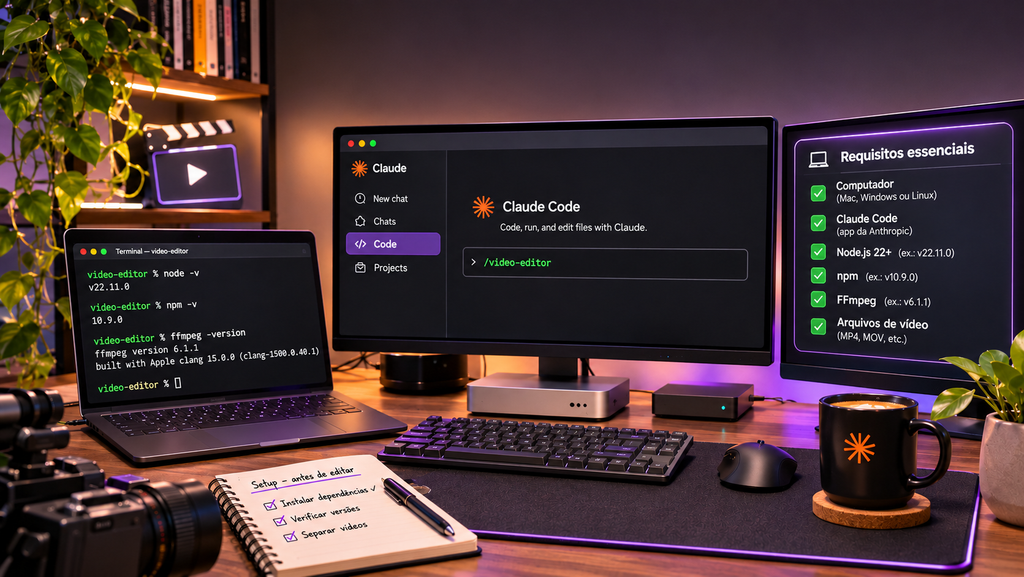
Você precisa de um computador, Claude Code com acesso habilitado, Node.js 22 ou superior com npm, FFmpeg e os arquivos do vídeo. O guia do HyperFrames para Claude Code confirma essas dependências.
Na aba Code do aplicativo Claude, a Anthropic informa a necessidade de um plano Pro, Max, Team ou Enterprise. A versão de terminal também aceita acesso pelo Console com cobrança de API. Assinatura e API são formas diferentes de cobrança; confira qual está ativa antes de começar. Consulte o início rápido da Anthropic.
O HyperFrames é de código aberto. A composição e o render local não obrigam você a contratar geração de avatares ou de cenas. Serviços externos de voz, imagens, vídeo e render em nuvem podem ter cobrança própria. A página de primeiros passos explica essa separação.
Comece com a voz já gravada e com as mídias que você possui. Assim, o primeiro exercício fica concentrado na edição. O tempo para processar depende do computador, da duração e dos efeitos; trate promessas de resultado em poucos minutos como demonstrações de um caso específico.
Quais skills são necessárias para editar vídeos com Claude
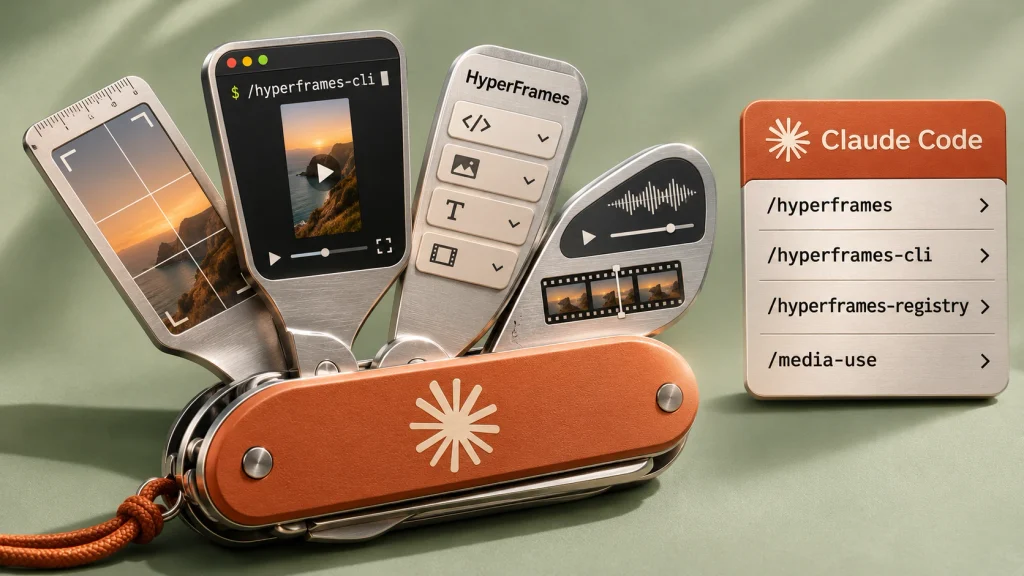
Uma skill reúne instruções e, quando necessário, arquivos de apoio para o agente executar uma tarefa. Ela orienta o trabalho; o processamento continua dependendo das ferramentas disponíveis. A documentação de skills do Claude Code descreve esse funcionamento.
No HyperFrames, estas são as quatro skills centrais:
Skill
Função no projeto
/hyperframes
Orienta a composição e o fluxo de criação ou edição.
/hyperframes-cli
Orienta os comandos de projeto, prévia, verificação e render.
/hyperframes-registry
Ajuda a encontrar componentes como títulos, transições e legendas.
/media-use
Organiza o trabalho com mídias, transcrição, voz, música e recortes.
O catálogo oficial de skills recomenda começar pelo grupo Core Skills. Você não precisa instalar um pacote de cada criador nem decorar todos os comandos.
Whisper, Parakeet e WhisperX são ferramentas de transcrição, não nomes genéricos de skills. O WhisperX pode integrar fluxos mais avançados de alinhamento e identificação de falantes. Ele não é uma instalação obrigatória para o exercício deste artigo. Seu repositório oficial mostra os requisitos próprios.
Passo 1 Abra o Claude Code na pasta do vídeo
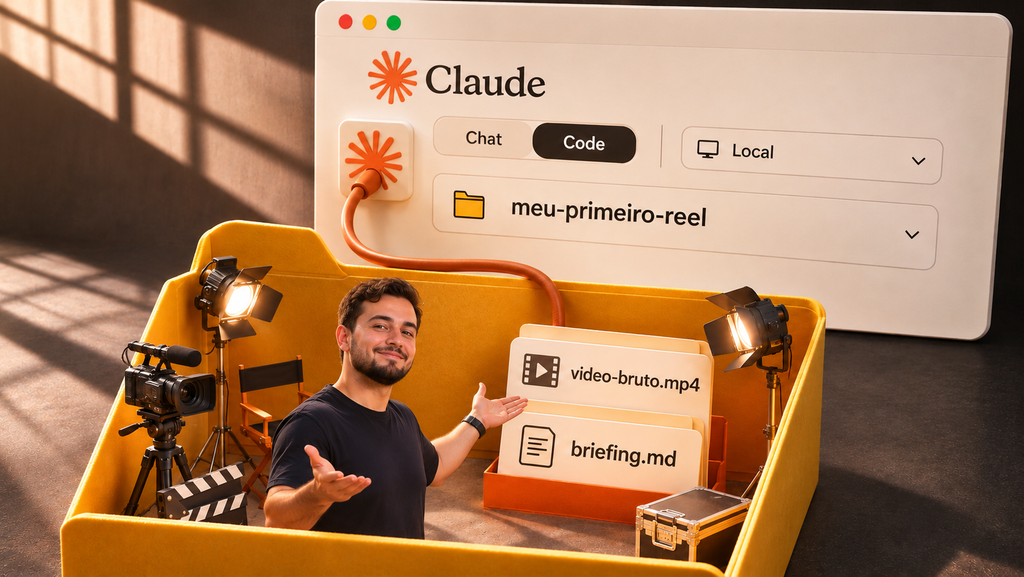
Baixe o aplicativo pela página oficial do Claude, entre na conta e abra a aba Code. O aplicativo já inclui essa interface do Claude Code. Para o caminho local deste tutorial, selecione o ambiente Local e escolha uma pasta criada para o exercício, como meu-primeiro-reel.
Não basta colar os pedidos na aba Chat e esperar que o aplicativo encontre os arquivos do computador. Confira se a sessão está na aba Code e se a pasta selecionada é a do projeto. A orientação oficial para a primeira sessão mostra esses controles.
No Windows, siga eventual solicitação de instalar o Git for Windows e reinicie o aplicativo. Se você já usa Claude Code pelo terminal, pode continuar por essa interface, dentro da mesma pasta. Os prompts de edição não mudam por causa disso.
Como conferir: peça ao Claude para informar o caminho da pasta aberta e listar os arquivos existentes. O caminho precisa corresponder ao local que você escolheu.
Passo 2 Confira os programas necessários
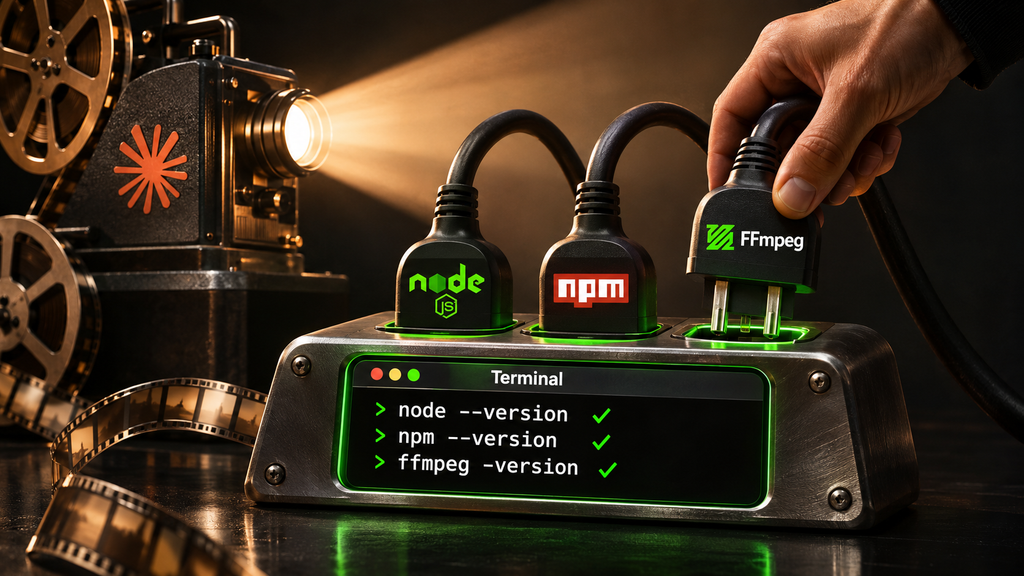
Instale uma versão LTS compatível, de número 22 ou superior, pela página oficial do Node.js. Depois feche e abra novamente o terminal. No Windows, procure PowerShell no menu Iniciar. No macOS, procure Terminal pelo Spotlight. Essa janela recebe os comandos; os prompts de edição vão na conversa do Claude.
No terminal, execute uma linha de cada vez:
node –version
npm –version
ffmpeg -version
As duas primeiras devem mostrar as versões instaladas. A terceira deve exibir as informações do FFmpeg. Se algum comando não for reconhecido, resolva a instalação antes de pedir o vídeo.
No macOS, se você já usa Homebrew, o comando é:
brew install ffmpeg
No Windows, abra a página de download do FFmpeg, escolha uma das compilações indicadas para Windows, extraia o arquivo e localize a pasta bin que contém ffmpeg.exe. Adicione essa pasta ao Path do seu usuário nas variáveis de ambiente. Abra um novo terminal e repita ffmpeg -version.
Se essa parte travar, envie ao Claude seu sistema operacional e a mensagem exata do erro. Peça uma orientação para aquela instalação. O guia de problemas do HyperFrames também explica a verificação do FFmpeg e do ambiente.
Como conferir: as três consultas respondem com informações de versão. Uma resposta do chat dizendo que “está instalado” não substitui a saída dos comandos.
Passo 3 Instale as skills do HyperFrames

Vamos usar skills avulsas, uma das rotas oficiais. Ela permite começar com o grupo central sem exigir a instalação separada do Claude Code no terminal. Abra o terminal na pasta do projeto. No Windows, use Abrir no Terminal no menu de contexto da pasta. No macOS, digite cd seguido de um espaço, arraste a pasta para o Terminal e pressione Enter. Execute:
npx skills add heygen-com/hyperframes
No instalador, selecione Core Skills e Claude Code como agente de destino. Ao terminar, inicie uma nova sessão de Code na mesma pasta. Digite / para procurar as skills ou peça ao Claude que confirme se consegue carregar /hyperframes.
Se preferir que o agente faça a instalação sem o seletor interativo, a alternativa documentada é npx hyperframes skills update. Ela instala ou atualiza o conjunto global para seu usuário. Use uma rota e confira o resultado no guia oficial de instalação das skills.
Como conferir: a nova sessão consegue localizar a skill /hyperframes. Se isso falhar, confira o agente escolhido, a pasta e a necessidade de reiniciar a sessão.
Se você já instalou como plugin

O HyperFrames também recomenda um plugin versionado para Claude Code. Se essa é a sua instalação, a entrada é /hyperframes:hyperframes, e as atualizações passam pelo gerenciador de plugins. Evite misturar essa rota com atualizações avulsas de skills.
Para quem escolheu o plugin e já possui o comando claude no terminal, a instalação oficial é:
claude plugin marketplace add heygen-com/hyperframes
claude plugin install hyperframes@hyperframes
Reabra a sessão ou use /reload-plugins. Os prompts seguintes usam /hyperframes porque seguem a rota avulsa. No plugin, substitua essa entrada por /hyperframes:hyperframes e deixe o agente usar o executor do pacote. Consulte o guia do plugin.
Passo 4 Crie a composição e organize os materiais
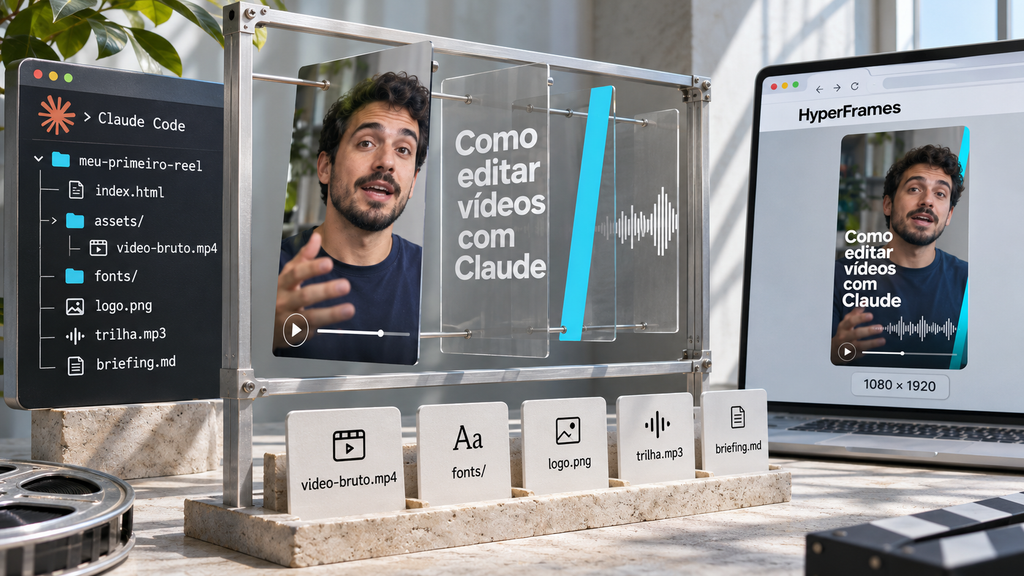
Uma pasta com um MP4 ainda precisa virar um projeto de vídeo. Cole este pedido na conversa do Claude Code:
Use /hyperframes para preparar esta pasta como um projeto vertical 1080 × 1920. Confira as dependências locais e crie a composição inicial. Não renderize ainda. Informe o arquivo principal, o caminho do projeto e qualquer requisito que esteja faltando. Não use serviços pagos de geração neste exercício.
Para a rota de skills avulsas, o comando de criação manual é npx hyperframes init nome-do-projeto. Se usá-lo, passe a trabalhar dentro da pasta criada. O formato do projeto é descrito na skill principal do HyperFrames.
Depois coloque os materiais em assets, dentro do projeto. Para o exercício, use:
assets/video-bruto.mp4 para a gravação original.
assets/fonts para os arquivos das fontes que você tem autorização para usar.
assets/logo.png, caso queira incluir a marca.
assets/trilha.mp3, somente se já tiver uma música adequada e licenciada.
briefing.md, na raiz do projeto, com objetivo, público, cores e restrições.
Você pode criar o briefing em um editor de texto ou pedir ao Claude para salvá-lo. Exemplo de conteúdo:
Objetivo: editar um Reel educativo para gestores de pequenos negócios. Usar a gravação como fonte da fala. Estilo direto, títulos legíveis, Poppins com os arquivos fornecidos, fundo grafite e destaque azul #2ccbf3. Manter rosto e voz originais. Preservar o arquivo bruto. Sem inventar números, depoimentos ou frases. Salvar versões separadas da edição.
Como conferir: o agente consegue abrir a composição e encontra o vídeo e a fonte nos caminhos informados. Se não houver logo ou trilha, diga isso no briefing.
Passo 5 Transcreva em português e revise a fala

A transcrição indica o que foi dito e em que momento cada trecho aparece. Esses tempos ajudam a planejar cortes e sincronizar os elementos. Confira nomes, siglas, preços e datas antes de colocar o texto na tela.
Na conversa do Claude Code, peça:
Use /hyperframes para transcrever assets/video-bruto.mp4 em português brasileiro. Gere os tempos das palavras com a ferramenta disponível e salve a transcrição. Confira nomes próprios e termos do briefing. Mostre os trechos duvidosos para revisão. Nesta etapa, mantenha a gr
avação sem cortes.
Se a rota avulsa estiver usando Whisper, um exemplo explícito é:
npx hyperframes transcribe assets/video-bruto.mp4 –engine whisper –model small –language pt
O modelo small é multilíngue; os nomes terminados em .en indicam modelos exclusivos para inglês. O comando depende de um mecanismo de transcrição disponível. Se houver erro por falta do mecanismo ou modelo, peça ao agente para diagnosticar e concluir essa configuração antes de repetir. A referência oficial do comando também descreve Parakeet e importação de legendas existentes.
Como conferir: leia a transcrição acompanhando o áudio. Corrija as palavras reconhecidas de forma errada. Se não tiver certeza do que foi falado, volte à gravação.
Passo 6 Faça os cortes antes das legendas finais
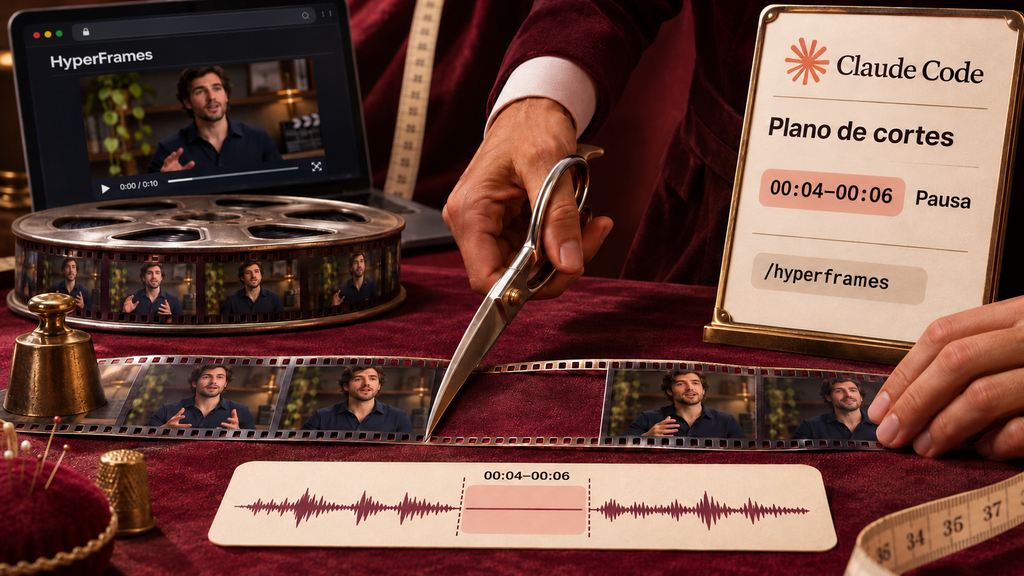
Comece pelo rough cut, a primeira montagem. A tarefa é escolher as falas e ajustar o ritmo. Uma respiração pode ajudar a naturalidade; uma pausa pode separar duas ideias. Cortar tudo que parece silêncio costuma deixar a pessoa ofegante sem ela ter saído da cadeira.
Use este pedido na conversa:
A partir da transcrição revisada, proponha uma primeira montagem. Remova tentativas abandonadas, repetições evidentes e esperas que atrapalham a compreensão. Preserve o sentido das frases e as pausas úteis. Liste os cortes com início, fim e motivo, indicando que os tempos se referem ao arquivo original. Mostre o plano antes de aplicar.
Depois de revisar a lista, peça a montagem. Para o primeiro exercício, vale solicitar também uma cópia do corte limpo em renders/corte-limpo.mp4, preservando a gravação original. Assista a essa versão antes de acrescentar efeitos.
O guia oficial de recortes orienta a fazer o corte antes de adicionar legendas ao resultado. Se você mudar os cortes depois, será necessário atualizar os tempos das legendas e dos efeitos afetados.
Como conferir: nenhuma palavra foi cortada no meio, as frases continuam fazendo sentido e a transição entre as falas não parece uma falha na reprodução.
Passo 7 Coloque headline e legendas legíveis

Com o corte definido, escolha uma headline que corresponda à fala. Como regra de trabalho para este exercício, limite a abertura a cinco a oito palavras. O título precisa apresentar o assunto rapidamente sem prometer uma resposta que o vídeo não entrega.
Cole o próximo prompt:
Edite a partir do corte aprovado. Sugira três headlines de cinco a oito palavras, fiéis ao que foi dito, e espere minha escolha. Depois mantenha a headline apenas na abertura. Gere as legendas sobre o timing final, com até duas linhas por bloco e destaque discreto para palavras importantes. Use a fonte fornecida. Mantenha texto longe do rosto e dos controles da plataforma. Mostre a prévia.
Peça ao agente uma conferência da transcrição do corte final. Usar os tempos da gravação bruta depois de retirar trechos pode deslocar todas as legendas seguintes.
O guia de voz e legendas do HyperFrames reforça a revisão de nomes e números e o cuidado com rostos e botões. Para avaliar o tamanho, assista à prévia no celular ou em uma janela próxima do tamanho de uma tela de celular.
Como conferir: você consegue ler sem pausar, os termos estão corretos e a headline desaparece quando termina sua função.
Passo 8 Acrescente efeitos e ajuste o som
Faça uma primeira versão com poucos recursos. Para um vídeo falado, experimente um reenquadramento discreto em uma virada importante e uma imagem de apoio quando ela ajudar a entender a fala. Todo efeito deve ter um motivo que você consiga explicar.
Na conversa, peça:
Acrescente movimentos discretos nos momentos em que a fala muda de ideia. Mostre os pontos escolhidos antes de aplicar. Use somente as mídias fornecidas. Se um trecho precisar de imagem de apoio e não houver arquivo adequado, indique a falta. Evite zoom repetido, transições em toda frase e efeitos sobre o rosto.
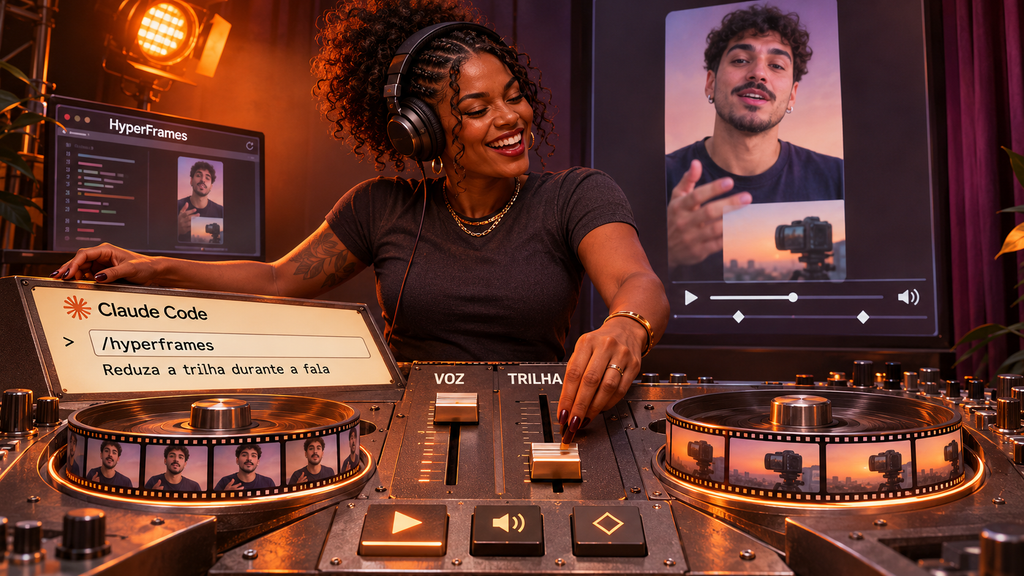
Para o áudio, comece pela voz original. Uma trilha deve permanecer abaixo dela; os efeitos sonoros precisam combinar com ações visíveis. Você pode pedir:
Preserve a voz da gravação. Se assets/trilha.mp3 estiver disponível, use-a em volume baixo, reduzindo-a durante a fala. Acrescente efeitos sonoros apenas onde houver uma ação visual que justifique. Confira palavras cortadas, distorção e final abrupto da música. Se a trilha não existir, entregue esta versão sem música.
Essa redução da trilha durante a fala é chamada ducking. A documentação de áudio descreve o recurso e diferencia arquivos próprios, modelos locais e serviços externos.
Texto atrás da pessoa exige um recorte do sujeito. Deixe esse recurso para um segundo teste: cabelo, mãos e movimentos rápidos tornam a revisão mais exigente.
Como conferir: ouça uma vez sem olhar para a tela. Depois assista sem som. A fala precisa continuar clara na primeira revisão, e os textos precisam funcionar na segunda.
Passo 9 Revise a prévia e peça correções específicas
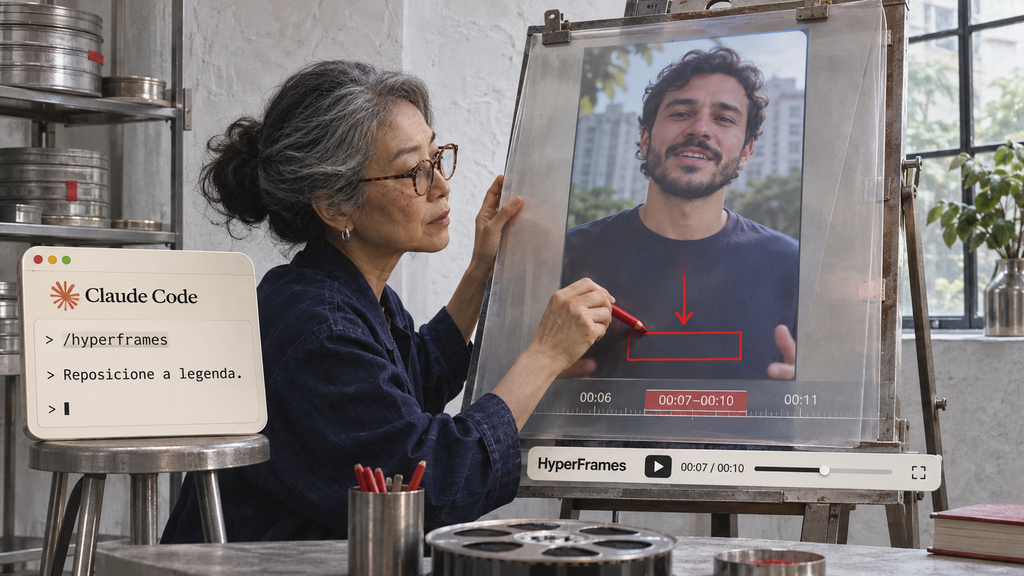
Evite mandar apenas “deixa mais profissional”. Diga o ponto, o problema e a mudança esperada. Por exemplo:
Entre 00:07 e 00:10 da prévia atual, a legenda cobre a boca. Reposicione esse bloco. Aos 00:14, reduza o zoom porque o enquadramento corta a testa. Preserve os cortes e os textos já aprovados.
Sempre diga se o tempo pertence ao arquivo original, ao corte limpo ou à prévia atual. Depois da edição, esses relógios podem mostrar momentos diferentes.
Na rota avulsa, estes comandos ajudam a revisar o projeto:
npx hyperframes preview
npx hyperframes lint
npx hyperframes check
Peça ao agente que corrija falhas e confira quadros do vídeo, além de abrir a prévia. A skill de comandos do HyperFrames documenta esse ciclo. Uma verificação técnica pode encontrar sobreposição ou erro de execução; a avaliação da fala e da edição continua sendo sua.
Como conferir: assista ao vídeo completo depois das correções. Um quadro bonito não revela se a legenda entrou atrasada ou se o áudio foi interrompido.
Passo 10 Exporte o MP4 e confira o arquivo
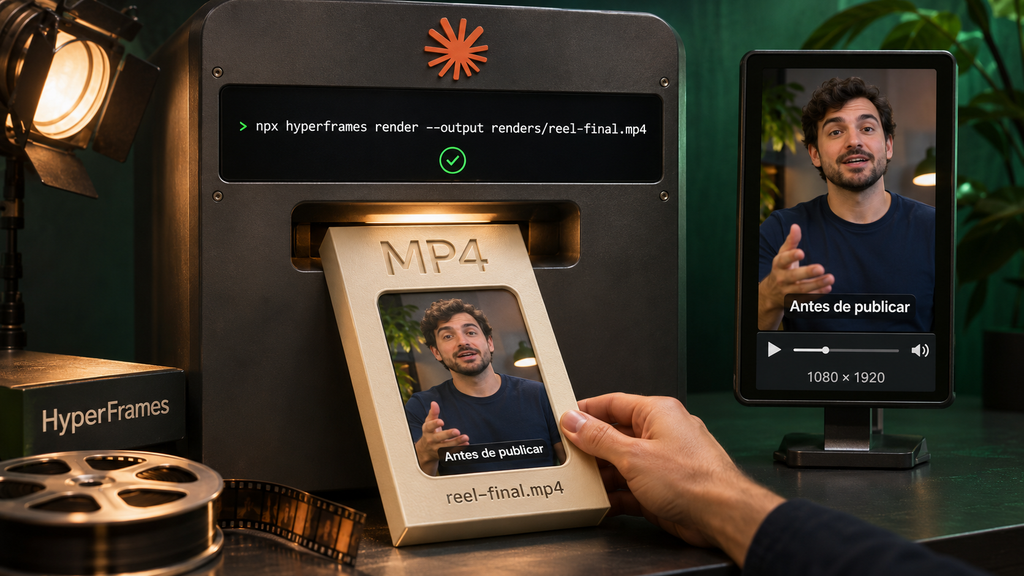
Quando a prévia estiver aprovada, peça a exportação. Para este exercício, use 1080 × 1920 e preserve a taxa de quadros adequada ao material; 30 fps é um ponto de partida para um projeto novo. A proporção precisa estar correta na composição.
Rode as verificações do projeto e resolva as falhas. Exporte a versão aprovada em MP4 para renders/reel-final.mp4, com vídeo H.264 e áudio AAC quando suportados pela configuração. Confirme resolução, duração, taxa de quadros e presença de áudio no arquivo. Informe o caminho exato do MP4 e mantenha o projeto editável.
Na instalação avulsa, o render manual documentado é:
npx hyperframes render –output renders/reel-final.mp4
O guia oficial de exportação explica a revisão, os checks e o render. Se precisar de opções adicionais, consulte npx hyperframes render –help na versão instalada.
Abra o MP4 fora do ambiente de edição e assista do início ao fim. Confira também no celular. Uma prévia funcionando não garante que o arquivo exportado esteja correto.
O exercício está concluído quando: o MP4 abre, tem o áudio esperado, apresenta cortes e legendas corretos e você consegue localizar tanto o arquivo final quanto a pasta do projeto.
Como criar um vídeo com Claude sem gravar seu rosto
Você também pode usar imagens próprias, capturas de tela e texto animado. Para aprender, faça uma peça de 15 segundos com uma mensagem. Sem narração nesse primeiro teste, há menos elementos para sincronizar.
Cole na conversa do Claude Code:
Use /hyperframes para criar um vídeo vertical de 15 segundos em 1080 × 1920. Tema: a importância de revisar um post antes de publicar. Use somente as imagens que deixei em assets e tipografia animada. Fundo grafite, destaque azul #2ccbf3 e fonte fornecida. Texto exato das cenas: “Antes de publicar”, “Confira a informação”, “Revise o texto”, “Teste o link” e “Agora pode ir”. Mostre primeiro um storyboard com duração e visual de cada cena. Sem voz, música ou serviços externos neste exercício.
Revise o storyboard, peça a construção, abra a prévia e siga a mesma conferência de exportação. Depois acrescente uma narração gravada ou uma voz escolhida e refaça os tempos com base no áudio. O guia de mídia distingue as opções locais e os provedores externos.
Se quiser trabalhar o texto antes de animar, veja também os 10 prompts para copywriting no ChatGPT.
Problemas comuns ao editar vídeos com Claude

O que aconteceu
O que conferir primeiro
O Claude não encontra a skill
Reinicie a sessão e confirme a rota de instalação e o agente selecionado.
O vídeo está preto na prévia
Confira o arquivo, o codec e as mensagens sobre o proxy de prévia.
A legenda saiu em inglês ou com muitos erros
Confira idioma e mecanismo de transcrição; revise o texto com o áudio.
As legendas atrasam depois de um corte
Refaça ou ajuste o timing sobre a versão editada.
A fonte mudou no arquivo final
Confira o arquivo da fonte e se ele foi carregado pelo projeto.
A renderização está lenta
Teste um trecho curto, uma versão de rascunho e menos efeitos.
O MP4 parece sem som
Abra em outro player e confira a faixa de áudio do arquivo.
Para falhas técnicas, envie a mensagem completa do erro e o nome da etapa em que ele aconteceu. O guia oficial de solução de problemas orienta a checar ambiente, arquivos e prévia. Evite reinstalar tudo por tentativa quando o erro aponta uma dependência específica.
E o Remotion que aparece em outros tutoriais

O Remotion é outra opção para produzir vídeos com agentes de código. Ele usa composições em React e tem suas próprias skills oficiais, incluindo remotion-best-practices. Isso explica por que você pode encontrar tutoriais com comandos diferentes para uma proposta parecida.
Você não precisa instalar Remotion para concluir este artigo. Escolha uma ferramenta para o primeiro projeto. Se depois quiser comparar templates e formas de edição, faça o mesmo vídeo nas duas e avalie o resultado e o trabalho de revisão.
Antes de usar Remotion em uma operação comercial, confira sua licença atual. A página diferencia indivíduos e empresas pequenas das demais organizações.
Comece por um vídeo que você consiga revisar inteiro
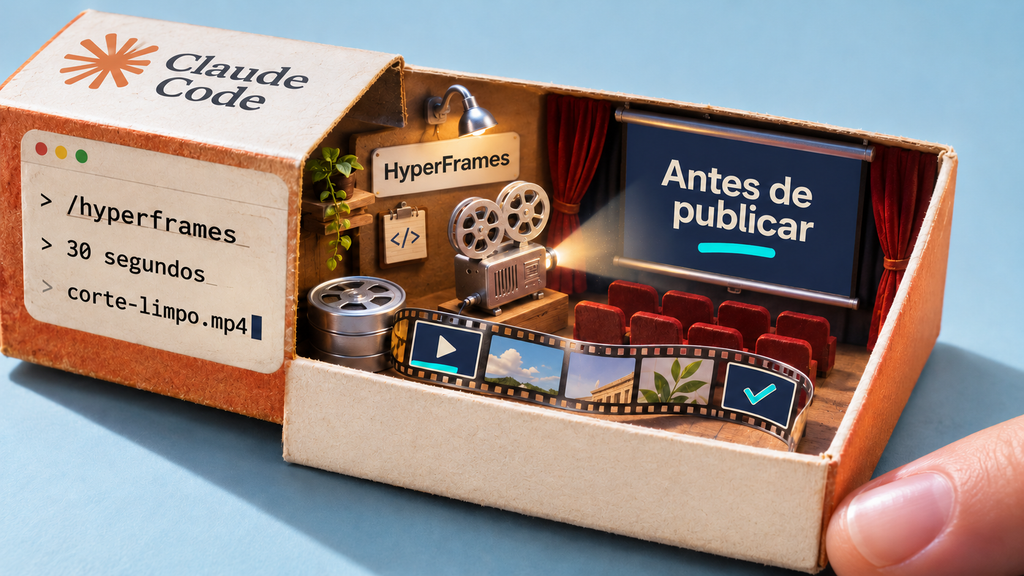
Seu primeiro treino pode ser uma gravação de 30 segundos com uma única ideia. Faça o corte limpo, confira as legendas e exporte. No vídeo seguinte, acrescente uma imagem de apoio. Deixe o recorte de fundo e as animações mais trabalhosas para quando esse fluxo já estiver funcionando.
Guarde o briefing e as correções recorrentes para orientar a próxima edição. Para organizar essa produção com planejamento, legendas e direção, fale com a Social Market Club sobre a gestão das suas redes sociais.
Descubra mais sobre Social Market Club
Assine para receber nossas notícias mais recentes por e-mail.