Um guia prático para consertar mãos, textos, halos, borrões, deformações e outros defeitos sem destruir a imagem que já ficou boa.
A imagem ficou boa. O conceito funcionou, a composição está aprovada e você já começou a imaginar a peça publicada. Aí aparece o detalhe que entrega tudo: um dedo impossível, uma letra borrada, um halo em volta da pessoa, um rótulo manchado ou aquela textura de pele que parece ter passado por três filtros de beleza ao mesmo tempo.
Corrigir imperfeições em imagens geradas no ChatGPT exige uma lógica diferente de simplesmente pedir “melhore essa imagem”. Quando o comando é aberto demais, a ferramenta pode recriar a cena, mexer no rosto, trocar detalhes ou interpretar “melhorar” como “fazer outra versão”. Se você ainda está na fase de criação, vale começar pelo nosso guia sobre como criar imagens com IA para Instagram sem ficar genérico; aqui, o foco é outro: preservar uma arte que já funcionou e corrigir só o que estragou.
A saída é tratar a imagem como uma peça aprovada que precisa de restauração, não como um rascunho esperando uma nova direção criativa. Neste guia, você vai encontrar prompts prontos, formas de dividir a correção em etapas e situações em que o Canva ajuda mais do que uma nova rodada de geração.
O principal erro ao tentar corrigir uma imagem gerada por IA
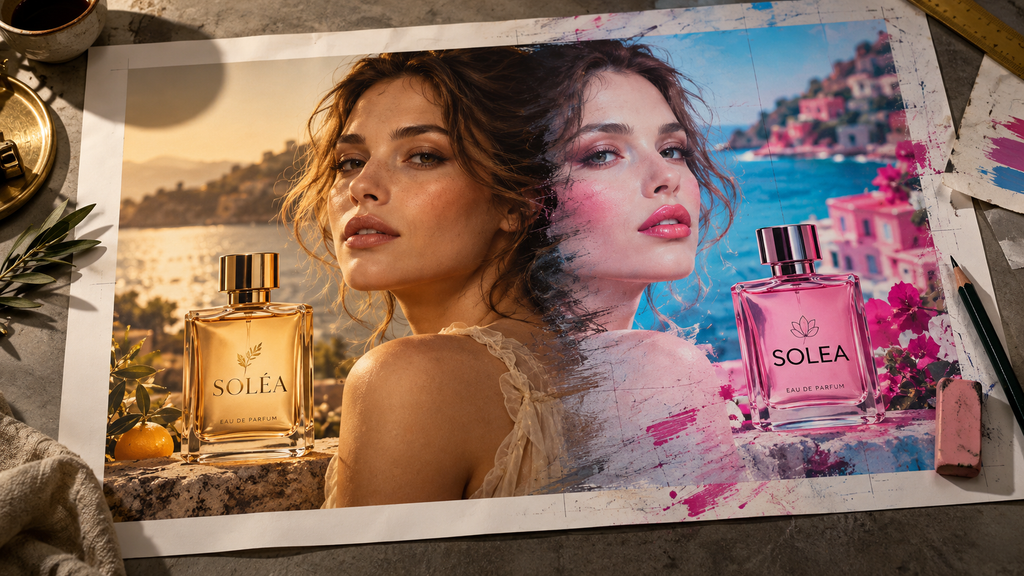
Prompts como “deixe mais profissional”, “melhore a qualidade” ou “corrija os erros” parecem objetivos, mas são vagos para uma ferramenta generativa. Você descreve uma intenção, não o limite da intervenção.
Quando o modelo recebe liberdade para “melhorar”, ele pode interpretar a tarefa como uma nova geração. Tipografia, cores, expressões, objetos, enquadramento e iluminação entram novamente em jogo. Se a arte já estava 90% certa, isso é exatamente o que você não quer.
O comando precisa separar duas coisas: o que está protegido e o que pode ser corrigido. Quanto mais explícita for essa fronteira, menor a chance de a correção virar uma releitura.
A própria documentação oficial de Imagens no ChatGPT confirma que você pode editar uma imagem existente e, quando necessário, selecionar uma área específica antes de descrever a alteração. Isso ajuda a reduzir o raio da intervenção, mas não transforma a seleção numa máscara perfeita.
Evite: “Melhore essa imagem e deixe mais bonita.”
Prefira: “Faça uma restauração técnica conservadora. Preserve integralmente composição, textos, cores, rostos, produtos e posição dos elementos. Corrija apenas defeitos técnicos de geração.”
Antes de mexer: identifique que tipo de defeito você está tentando corrigir
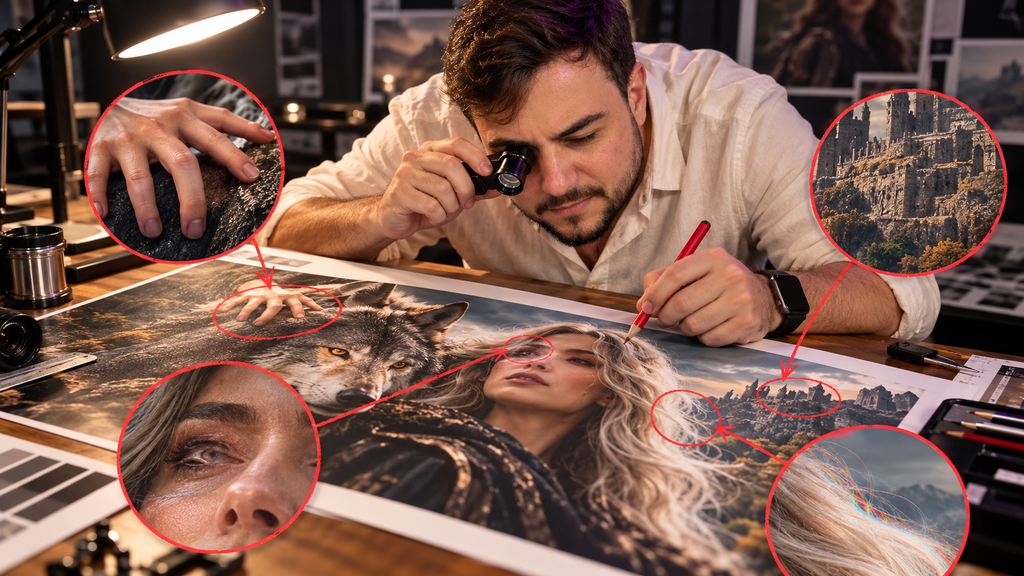
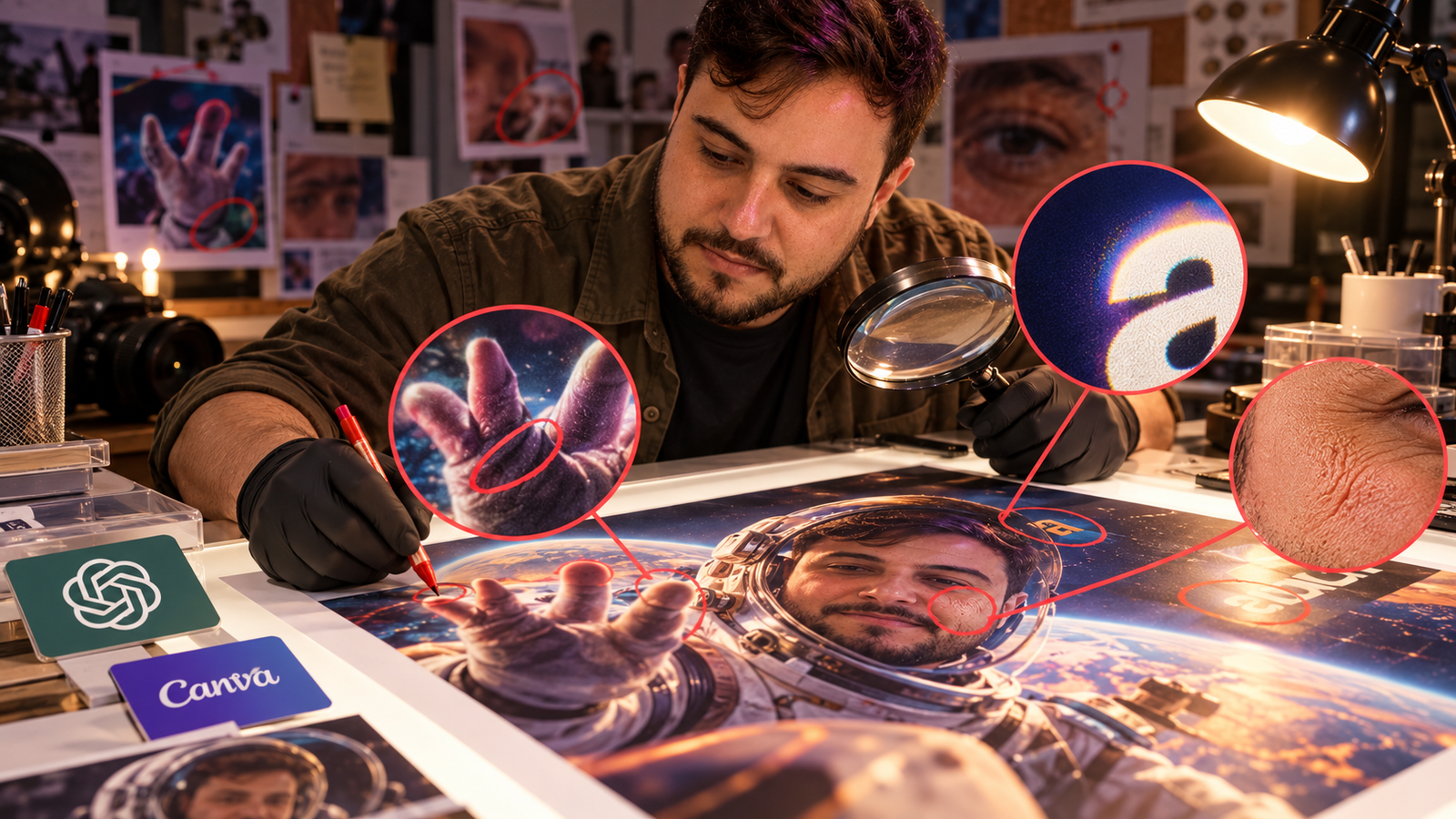
Nem todo problema pede a mesma ferramenta. Primeiro, amplie a imagem e procure defeitos em áreas de alto contraste e em elementos que a IA costuma deformar. Isso evita mandar a peça inteira para uma nova geração quando só existe um problema localizado.
- Mãos e dedos: quantidade errada, articulações estranhas, unhas deformadas ou dedos fundidos.
- Rosto: olhos desalinhados, dentes artificiais, manchas, assimetria ou perda de identidade.
- Texto: letras borradas, acentos errados, serrilhamento, troca de palavras ou fonte inconsistente.
- Bordas: halos, brilho artificial, contornos duplicados e recortes com aparência de colagem ruim.
- Produtos e embalagens: rótulos distorcidos, logos alteradas, quinas derretidas e textura plástica.
- Superfícies: pele, tecido, parede ou objetos com ruído, manchas ou padrões repetitivos artificiais.
- Resolução: compressão, perda de nitidez e detalhes que desmancham quando a imagem é ampliada.
O prompt-base para restaurar a imagem sem mudar o design
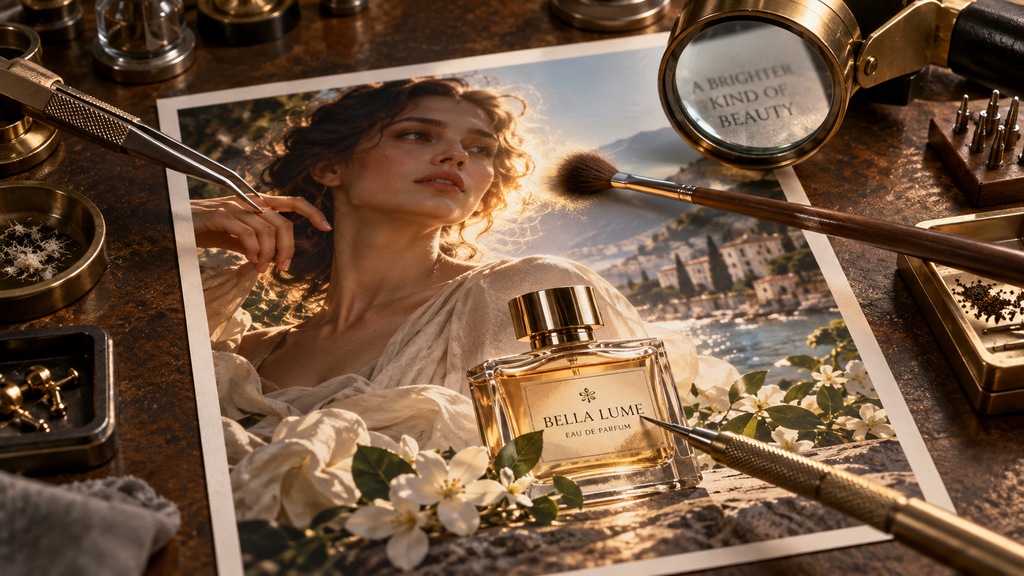
Este é o prompt que eu usaria quando a arte já está aprovada e o objetivo é fazer uma correção técnica, não uma nova direção criativa. Se o problema ainda for a geração inicial, veja antes estes 7 prompts prontos para gerar imagens com mais direção. Para restauração, use o bloco abaixo como contrato de preservação.
Faça uma RESTAURAÇÃO TÉCNICA CONSERVADORA da imagem anexada. Esta arte já está aprovada. NÃO redesenhe, não reinterprete e não crie uma nova versão.
OBJETIVO
Corrigir exclusivamente defeitos técnicos de geração e melhorar a qualidade final da imagem, preservando integralmente o design original.
PRIORIDADE ABSOLUTA: FIDELIDADE AO ORIGINAL.
PRESERVAR SEM ALTERAÇÕES
• Composição, enquadramento, proporções e margens.
• Posição, tamanho e formato de todos os elementos.
• Textos completos, palavras, números, acentos, pontuação e quebras de linha.
• Família tipográfica, peso, espaçamento, alinhamento e hierarquia.
• Cores originais e identidade visual.
• Fotografias e ilustrações existentes.
• Rostos, expressões, pele, cabelo, olhos, dentes, mãos, dedos e roupas.
• Produtos, embalagens, rótulos e objetos.
• Logotipos e elementos de marca já presentes.
• Sombras e iluminação intencionais do layout.
CORREÇÕES PERMITIDAS
• Remover halos artificiais, brilho difuso e contornos luminosos não intencionais.
• Corrigir serrilhamento, bordas irregulares, borrões e manchas causadas pela geração.
• Reduzir ruído digital, granulação e artefatos de compressão.
• Recuperar nitidez de textos e elementos gráficos sem alterar o conteúdo.
• Melhorar definição de cabelos, pele, roupas e objetos sem modificar suas características.
• Corrigir pequenas deformações ou distorções claramente artificiais.
• Corrigir áreas estouradas ou excessivamente suavizadas.
• Uniformizar superfícies com manchas ou texturas artificiais.
• Melhorar a resolução geral mantendo aparência natural.
ATENÇÃO ESPECIAL
Observe principalmente bordas das letras, contorno das pessoas, mãos, dedos, olhos, dentes, cabelo, produtos, embalagens, rótulos e áreas de contraste elevado.
NÃO FAZER
• Não alterar o design, textos, fontes, cores ou posição dos elementos.
• Não adicionar nem remover elementos.
• Não modificar logos nem inventar logos.
• Não alterar rostos, características físicas, pose ou roupa.
• Não modificar produtos, embalagens ou rótulos.
• Não aplicar filtros, efeitos criativos, nova iluminação ou nova profundidade de campo.
• Não alterar o fundo nem transformar a estética da peça.
A correção deve ser MICROSCÓPICA E TÉCNICA. Se alguma área já estiver correta, deixe exatamente como está. O resultado final deve parecer a MESMA ARTE ORIGINAL, apenas com maior qualidade, nitidez e acabamento profissional, sem halos, distorções, ruído, manchas ou artefatos de IA. Preserve exatamente a proporção e o formato da imagem original.
Não use o prompt inteiro para qualquer coisa: trabalhe com comandos modulares
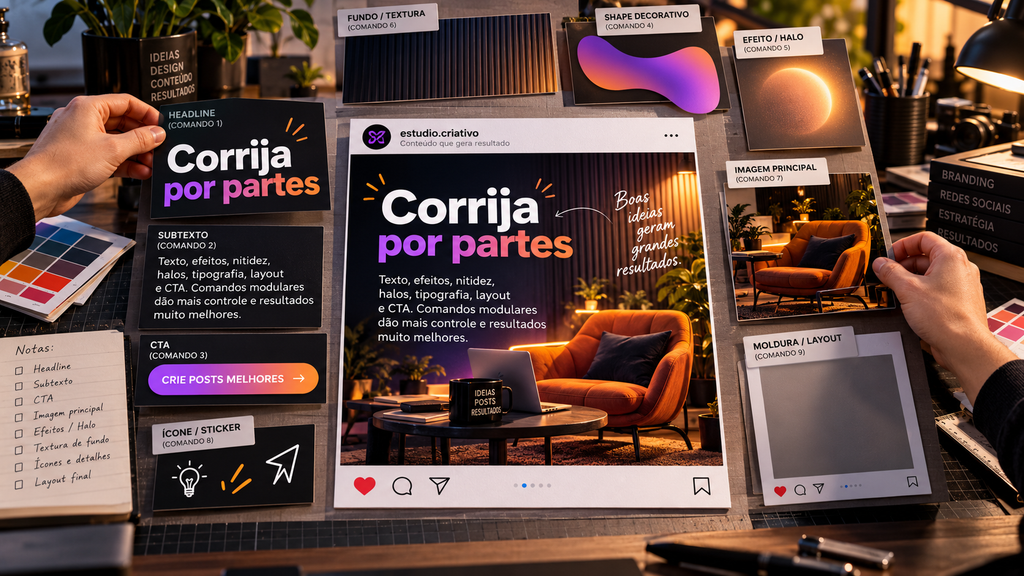
O prompt-base funciona como um contrato de preservação. Depois dele, vale acrescentar uma instrução específica para o defeito que realmente existe. Isso reduz a área de intervenção e deixa a correção mais previsível.
Para mãos e dedos
Corrija apenas as mãos e os dedos que apresentem deformações artificiais. Preserve pose, proporção, posição, iluminação, roupa e restante da imagem. Não altere rosto, fundo, texto ou composição.
Para texto borrado
Corrija exclusivamente nitidez, legibilidade e bordas dos textos existentes. Preserve integralmente palavras, acentos, pontuação, quebras de linha, fonte, peso, cor, espaçamento, alinhamento e hierarquia. Não reescreva o conteúdo.
Para halos e recortes
Remova halos, contornos luminosos e brilho difuso não intencional ao redor de pessoas, letras e objetos. Preserve contraste, sombra e iluminação original do layout.
Para produto ou embalagem
Corrija apenas borrões, manchas e deformações artificiais no produto ou embalagem. Preserve formato, rótulo, logo, cores, proporção e posição exatos.
Para rosto
Corrija apenas artefatos artificiais no rosto, como assimetrias, borrões, manchas, olhos ou dentes deformados. Preserve integralmente identidade, expressão, idade aparente, pele, cabelo e iluminação.
Para resolução
Melhore a resolução e a definição geral sem reinterpretar a imagem. Preserve a mesma composição, design, textos, cores, proporções e elementos. Não invente detalhes que não existam no original.
A artimanha que mais evita retrabalho: corrigir por etapas
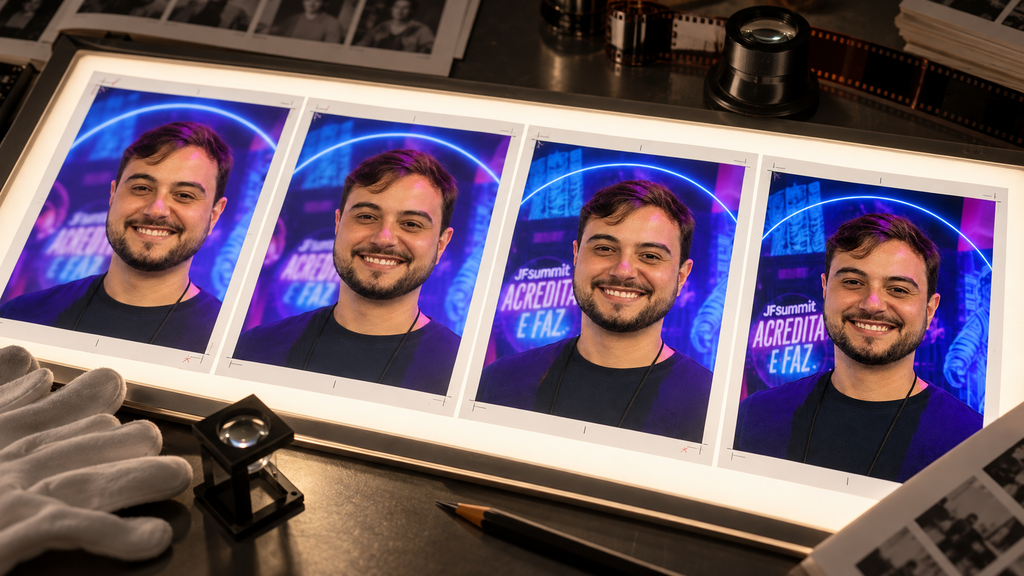
Quando uma imagem tem vários problemas, a vontade é mandar tudo num comando só. É justamente aí que a correção tende a sair do trilho. Cada pedido adicional aumenta a quantidade de elementos que o modelo pode mexer.
Um fluxo mais seguro é fazer uma sequência curta de intervenções e conferir o resultado depois de cada uma. Se a primeira correção mudou algo que não deveria, você percebe antes de acumular outras alterações.
Tem outro detalhe importante: a OpenAI avisa que a área destacada no editor nem sempre é precisa e a edição pode ultrapassar a seleção. Por isso, mesmo em correções localizadas, descreva também o que deve permanecer intocado e compare o resultado com o original depois de cada rodada.
1. Corrija primeiro deformações estruturais evidentes, como mãos, objetos ou rostos.
2. Faça uma segunda rodada apenas para texto, logos, rótulos e elementos gráficos sensíveis.
3. Remova halos, ruído e manchas.
4. Faça o refinamento de nitidez e resolução por último.
5. Compare com o original antes de considerar a peça finalizada.
Uma regra útil: se você consegue apontar o defeito com o dedo, tente corrigir só aquela área. Quanto menor a intervenção, menor a chance de perder o que já estava certo.
Quando o Canva resolve melhor do que outra geração
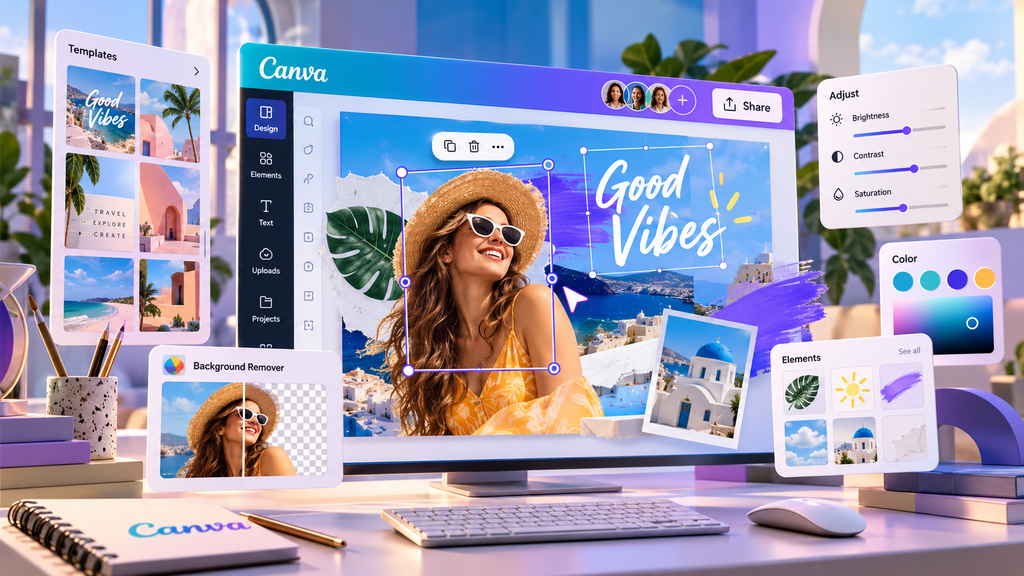
Nem toda imperfeição precisa voltar para uma IA generativa. Quando o problema é pequeno e localizado, uma correção manual ou semiautomática no Canva costuma ser mais rápida e mais controlável.
No Canva, dá para escolher ferramentas diferentes conforme o defeito. O editor de fotos com IA reúne recursos como Magic Edit para adicionar ou substituir partes da imagem, Magic Eraser para remover distrações e Magic Grab para isolar e reposicionar elementos. Para um defeito pequeno e localizado, isso costuma ser mais controlável do que pedir uma nova geração completa.
E tem uma possibilidade especialmente interessante para artes geradas por IA: Magic Layers (Camadas Mágicas) transforma uma imagem plana em um layout com elementos editáveis. Quando o recurso estiver disponível na sua conta, ele pode ajudar a separar texto, imagem e objetos para um ajuste fino sem precisar reconstruir a peça inteira. Para remoções localizadas, consulte também a Borracha Mágica.
- Use o Canva para apagar um objeto pequeno que sobrou, sem tocar no resto da cena.
- Separe um elemento para reposicionar manualmente quando a composição está certa, mas a posição de um detalhe não está.
- Cubra ou refaça um pequeno trecho gráfico quando a IA insiste em reescrever texto.
- Faça ajustes finais de alinhamento, margens e proporção em um layout que já está aprovado.
- Use upscaling com cautela quando o problema é apenas resolução e não conteúdo visual.
Como combinar ChatGPT e Canva no mesmo fluxo
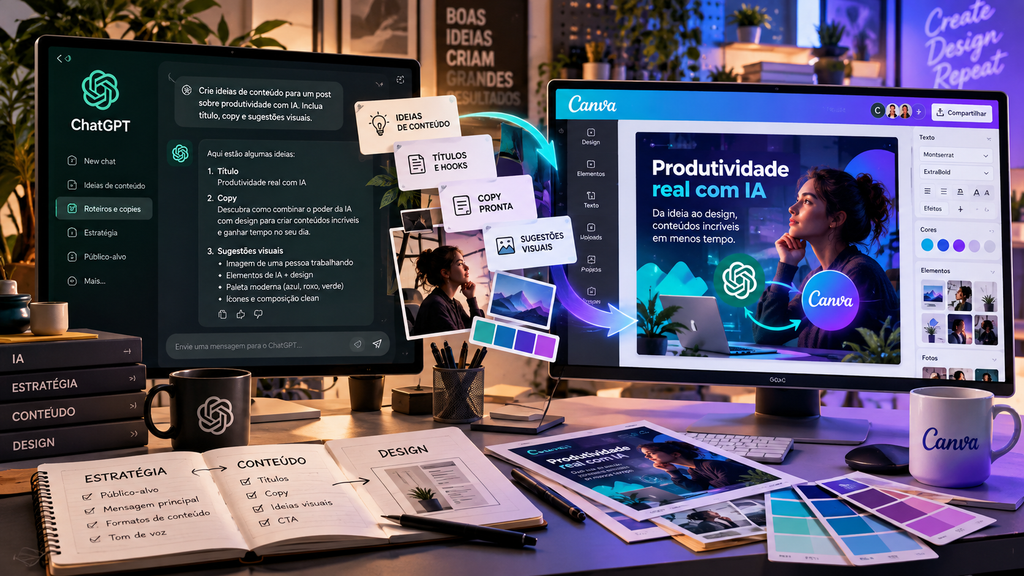
As duas ferramentas funcionam melhor quando cada uma recebe a parte do trabalho em que há mais controle. Uma sequência prática para peças de redes sociais é:
1. Gere ou edite a imagem no ChatGPT até chegar ao conceito e à composição aprovados.
2. Faça a restauração técnica conservadora para corrigir defeitos de geração.
3. Se restar um problema localizado, leve a imagem ao Canva em vez de pedir uma recriação geral.
4. Separe, apague ou reposicione o elemento problemático com as ferramentas de edição disponíveis.
5. Reinsira textos e logos manualmente quando a fidelidade tipográfica for importante.
6. Exporte e faça uma última inspeção em tamanho real antes de publicar.
Esse fluxo é especialmente útil em peças com identidade visual rígida, embalagens, logos e textos. A IA pode resolver a imagem; o editor termina o acabamento onde precisão vale mais do que criatividade. A mesma lógica de contexto e preservação aparece no nosso guia como fazer a IA falar igual você: quanto mais claro você é sobre o que pertence à marca, menos espaço sobra para a ferramenta preencher com média genérica.
Como saber se vale corrigir ou gerar de novo
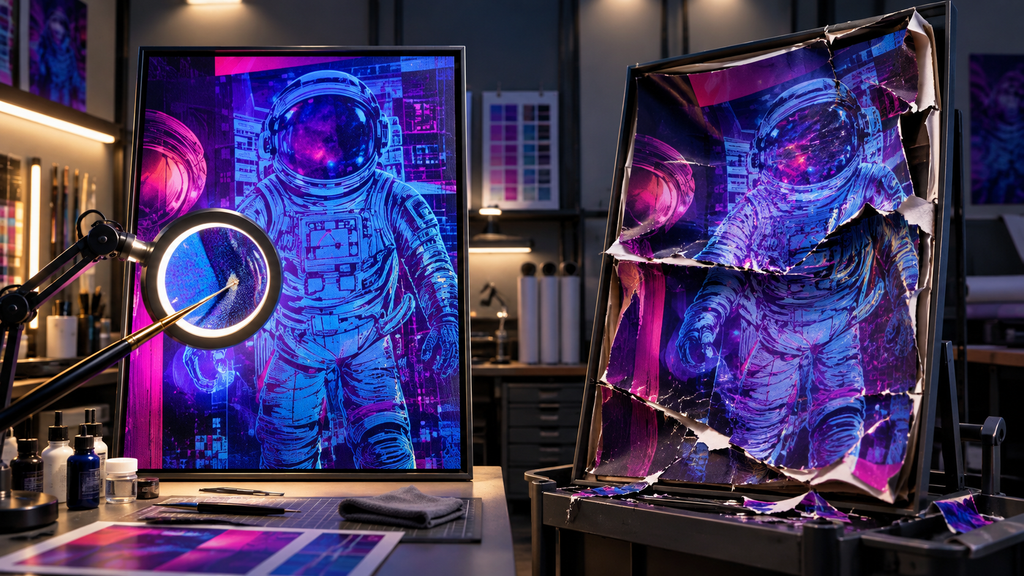
Nem toda imagem merece uma operação de resgate. Em alguns casos, corrigir cinco problemas diferentes dá mais trabalho do que voltar um passo e gerar uma versão melhor.
Vale corrigir quando:
- a composição já está boa e a ideia visual funciona;
- o texto principal saiu correto;
- a identidade da pessoa ou do produto foi preservada;
- os erros estão concentrados em pequenas áreas;
- você precisa manter exatamente aquele enquadramento ou layout.
É melhor gerar de novo quando:
- o rosto perdeu completamente a identidade;
- a anatomia está errada em várias partes;
- o produto ou embalagem foi recriado de maneira inconsistente;
- o texto veio errado em quase toda a peça;
- a composição inteira ficou ruim e você está tentando consertar a ideia, não o acabamento.
Checklist final antes de aprovar uma imagem corrigida
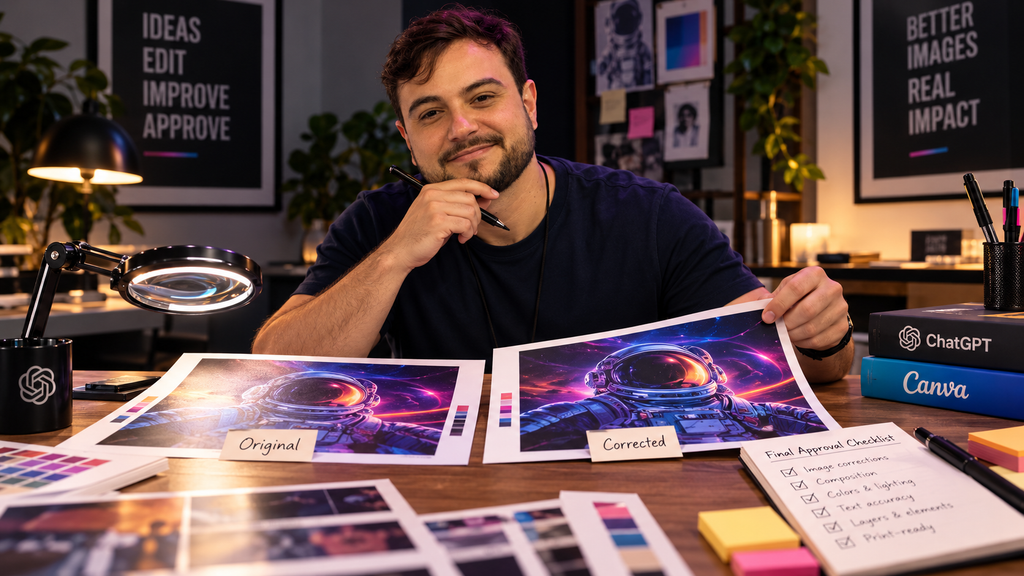
Abra a versão original e a corrigida lado a lado. A pergunta não é apenas “ficou mais bonita?”. A pergunta é “continua sendo a mesma arte?”.
- Os textos continuam exatamente iguais?
- Alguma palavra, número ou acento mudou?
- A fonte, o peso ou o espaçamento foram alterados?
- As cores continuam dentro da identidade visual?
- Mãos, olhos, dentes e contornos parecem naturais?
- O rosto continua sendo a mesma pessoa?
- Logos, rótulos e embalagens continuam corretos?
- Algum objeto foi adicionado ou removido sem necessidade?
- O fundo ou a iluminação mudaram?
- Ainda existem halos, borrões, manchas ou áreas estouradas?
- A imagem ficou realmente mais nítida ou apenas mais artificial?
Prompt curto para correções rápidas
Quando o defeito é simples e você não precisa do prompt completo, esta versão curta costuma ser suficiente para delimitar a edição:
Faça uma restauração técnica conservadora da imagem anexada. Não reinterprete nem recrie a arte. Preserve composição, textos, fonte, cores, proporções, rostos, mãos, produtos, logos e posição de todos os elementos. Corrija apenas defeitos técnicos de geração, como halos, serrilhado, ruído, borrões, compressão, distorções artificiais, perda de nitidez e pequenas deformações. A correção deve ser microscópica e técnica. Se uma área já estiver correta, não altere. O resultado final deve parecer exatamente a mesma arte original, apenas com mais nitidez, limpeza e acabamento profissional.
O que nenhum prompt deveria tentar resolver sozinho
Há um limite entre restauração e reconstrução. Se a logo está errada, o texto foi inventado ou o produto perdeu características essenciais, pedir “fidelidade absoluta” não recupera uma informação que já não existe corretamente na imagem. Nesses casos, use o arquivo original do elemento e faça a composição manualmente.
O mesmo vale para peças comerciais sensíveis. Preço, embalagem, rótulo, nome de produto, condições de oferta e identidade de uma pessoa devem ser conferidos contra a referência real. A IA pode ajudar no acabamento, mas não deve virar a fonte oficial desses detalhes.
Uma boa imagem de IA costuma ser salva nos detalhes
A diferença entre uma imagem “quase boa” e uma peça publicável muitas vezes está numa coleção de pequenas correções que ninguém percebe quando são bem feitas. O objetivo não é deixar a imagem com mais efeitos. É remover os sinais de geração que distraem quem olha.
Quando a base está aprovada, trate a correção como restauração. Proteja o que está certo, limite a área de intervenção e use o ChatGPT e o Canva de forma complementar. Isso dá muito mais controle do que simplesmente apertar o botão invisível de “faz de novo, mas melhor”.
Quer aplicar IA na produção de conteúdo sem transformar sua marca num laboratório de imagens genéricas? A Social Market Club trabalha estratégia, conteúdo e direção criativa para marcas que precisam produzir melhor, não apenas produzir mais. Conheça nossa gestão de redes sociais.
Se você quer continuar esse laboratório sem cair em prompt genérico, eu seguiria por três caminhos: 10 prompts para criar carrosséis sem cara de IA, 100 comandos de IA para bombar no Instagram e 10 prompts para copywriting no ChatGPT. São aplicações diferentes, mas todas partem da mesma regra: a ferramenta precisa receber contexto, limites e material que pertença à sua marca.
FONTES EXTERNAS E LINKS DE REFERÊNCIA
OpenAI — Imagens no ChatGPT: criação, edição, seleção de áreas e limitações do editor. Abrir documentação oficial
Canva — Magic Layers: transforma uma arte plana em elementos editáveis em camadas. Abrir Magic Layers
Canva — Editor de fotos com IA: Magic Edit, Magic Grab, remoção de fundo e outras ferramentas. Abrir editor de fotos com IA
Canva — Borracha Mágica: remoção localizada de objetos e distrações. Abrir Borracha Mágica
Descubra mais sobre Social Market Club
Assine para receber nossas notícias mais recentes por e-mail.